Ana səhifəHəllərÇiçək mağazası
Çiçək mağazaları üçün

Çiçək biznesi rəqəmlə işləyir

Sifariş lövhəsi, buket resepti və maya dəyəri, təzəlik nəzarəti, floristlərin komissiyası — hamısı bir sistemdə. Aşağıda hər ekranı və hər addımı qeydiyyatdan əvvəl görün.

Bu səhifədəki bütün şəkillər real ekran görüntüləridir · Quraşdırma tələb olunmur · Kompüterdə və telefonda
1cloud.az/app/flowers
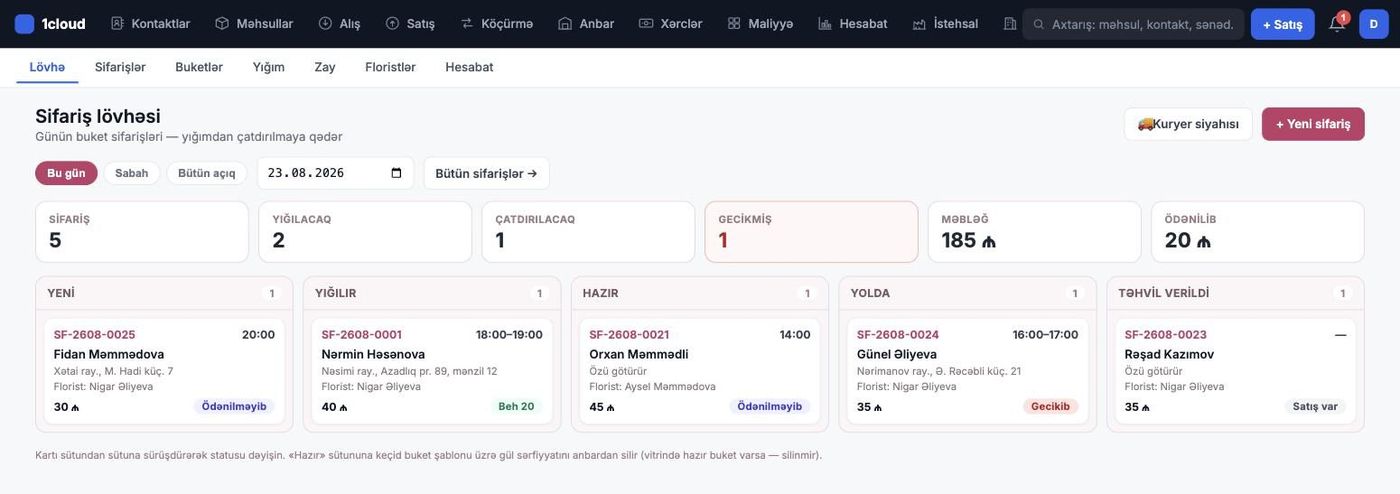
Sifariş lövhəsi — günün buket sifarişləri sütunlarla

1Buket resepti

Hər buketin resepti və real maya dəyəri

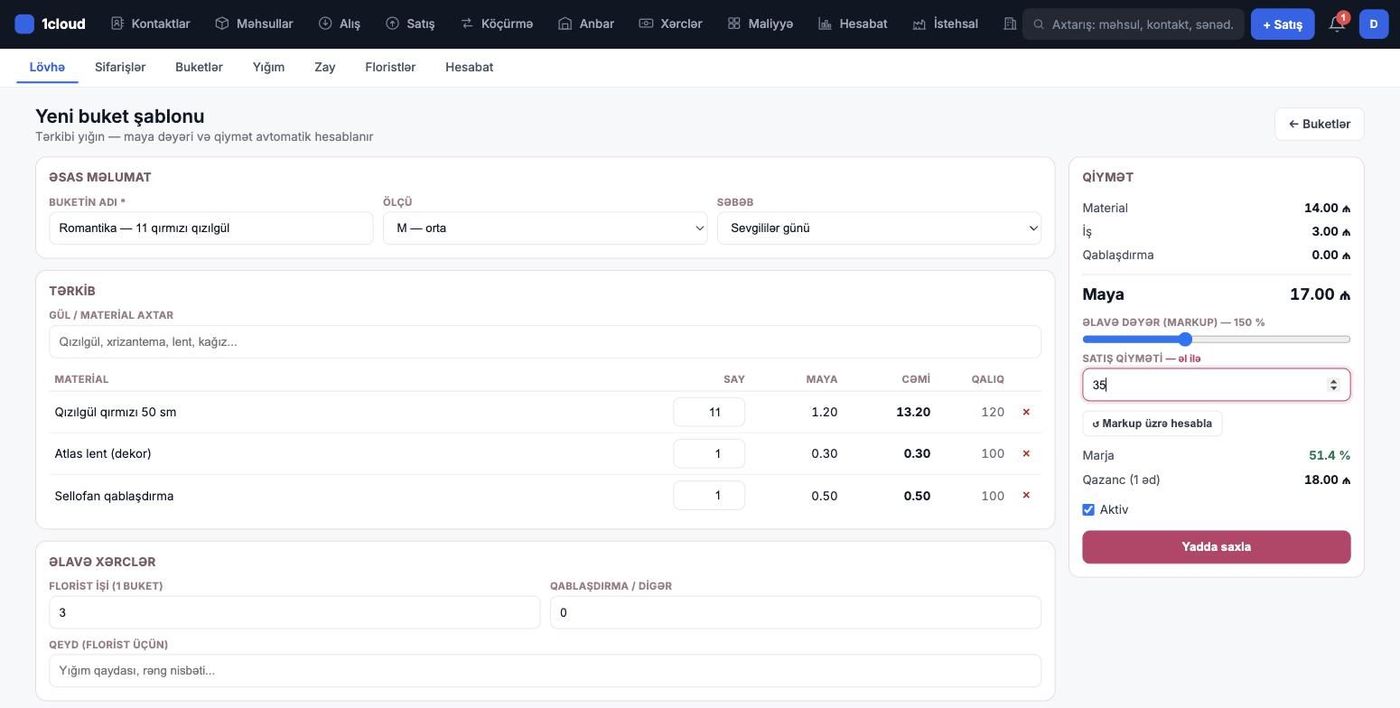
Buket sizdə «təxmini qiymətlə» satılmasın. Şablona gülləri, lenti, kağızı yığın — sistem mayanı, marjanı və qazancı özü hesablayır.

Necə əlavə edilir

  1. Buketlər → + Yeni buket — ad, ölçü (S–XL) və səbəb (Toy, Ad günü…) seçin.
  2. Tərkibdə gül və materialı axtarıb sayını yazın — maya dəyəri avtomatik yığılır.
  3. Florist işini və qablaşdırmanı əlavə edin, satış qiymətini yazın — marja dərhal görünür.
  4. Marja 30%-dən aşağı düşərsə, sistem xəbərdarlıq edir — zərərlə satış olmasın.

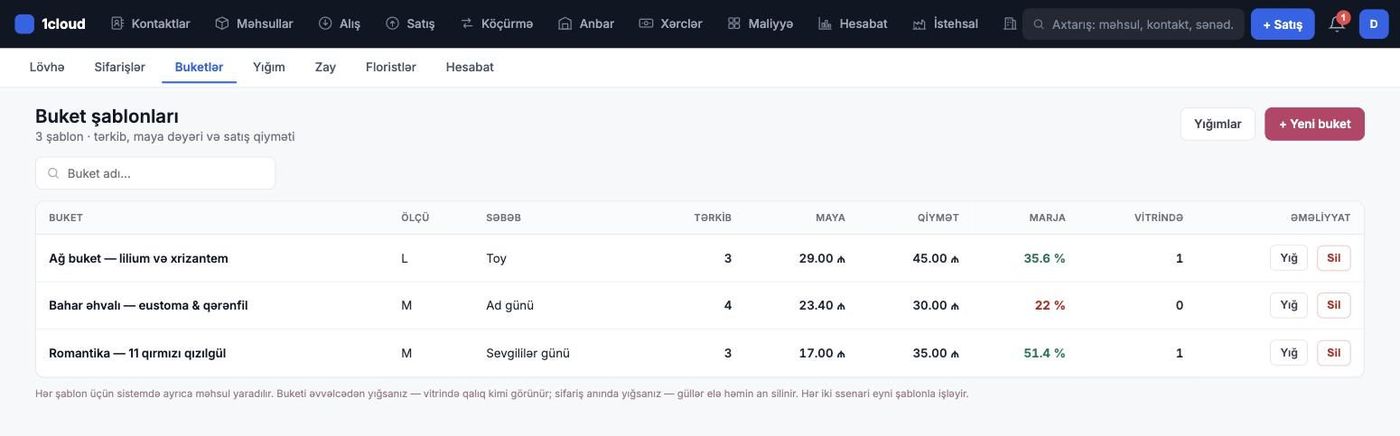
11 qızılgül + lent + kağız = 17,00 ₼ maya · 35 ₼ satış · 51,4% marja — hamısını sistem sayıb.
1cloud.az/app/flowers/bouquet-form
Buket şablonu forması — tərkib, maya, marja
1cloud.az/app/flowers/bouquets
Buket şablonları siyahısı — maya, qiymət, marja, vitrində qalıq

Bütün şablonlar bir siyahıda: maya, qiymət, marja və vitrində neçə hazır buket var.

2Sifariş qəbulu

Sifariş 30 saniyəyə yazılır — heç nə unudulmur

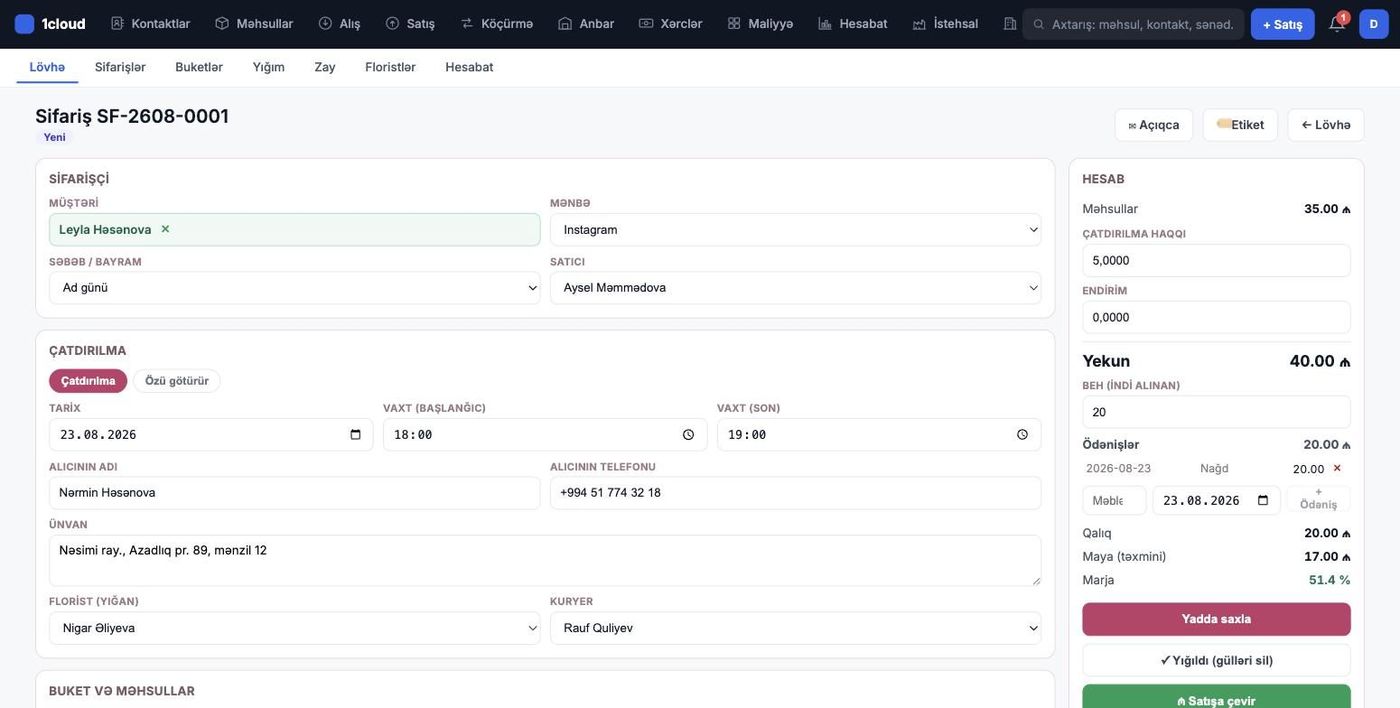
İnstagram və telefon sifarişləri dəftərdə itməsin: müştəri, alıcı, ünvan, saat aralığı, açıqca kartının mətni və beh — hamısı bir formada.

Necə əlavə edilir

  1. Lövhə → + Yeni sifariş düyməsi.
  2. Müştərinin adını yazın — bazada yoxdursa, avtomatik yaradılır.
  3. Çatdırılma və ya Özü götürür seçin; tarix, saat aralığı, alıcı və ünvanı qeyd edin.
  4. Hazır şablondan buketi əlavə edin, florist və kuryeri təyin edin, beh alın.

Beh alındığı tarixlə kassaya düşür — təhvil günü kassanız «şişmir», hesabat düz qalır.
1cloud.az/app/flowers/order-form
Sifariş forması — müştəri, çatdırılma, beh və ödənişlər

Açıqca kartının mətni və «kimdən» sifarişin içində saxlanılır — florist çap edib buketə əlavə edir.

3Sifariş lövhəsi

Günün bütün sifarişləri bir lövhədə

Yeni → Yığılır → Hazır → Yolda → Təhvil verildi. Toy günü 15 sifariş olanda belə heç biri unudulmur.

Necə idarə olunur

  1. Bu gün / Sabah / Bütün açıq filtri ilə günü planlayın.
  2. Kartı sütundan sütuna sürüşdürün — status dəyişir.
  3. Kart «Hazır»a keçəndə buket üzrə güllər anbardan avtomatik silinir.
  4. Vaxtı keçən sifariş qırmızı «Gecikib» nişanı ilə qabarır; Kuryer siyahısı günün çatdırılmalarını bir vərəqdə verir.

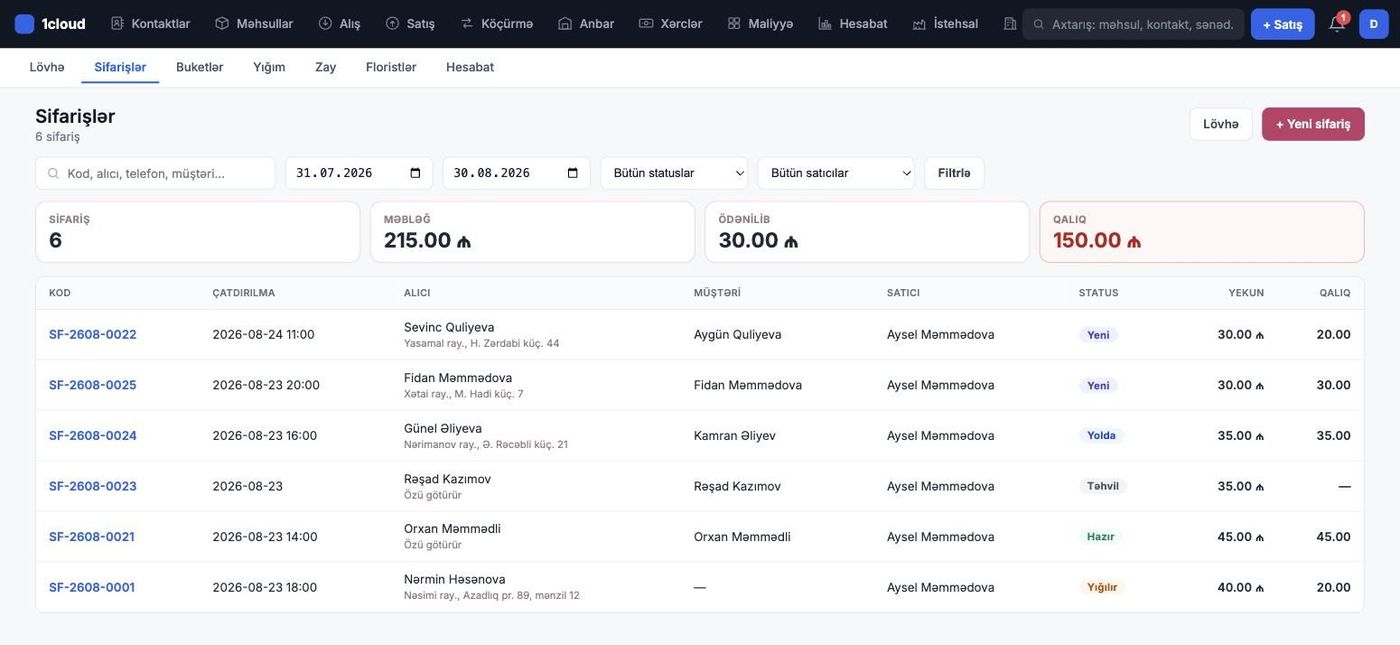
Siyahı görünüşündə hər sifarişin statusu, yekunu və qalıq borcu da görünür — «kim ödəməyib?» sualı bir baxışla cavablanır.
1cloud.az/app/flowers/orders
Sifarişlər siyahısı — statuslar, yekun və qalıq

4Yığım

Yığım — güllər anbardan dəqiq silinir

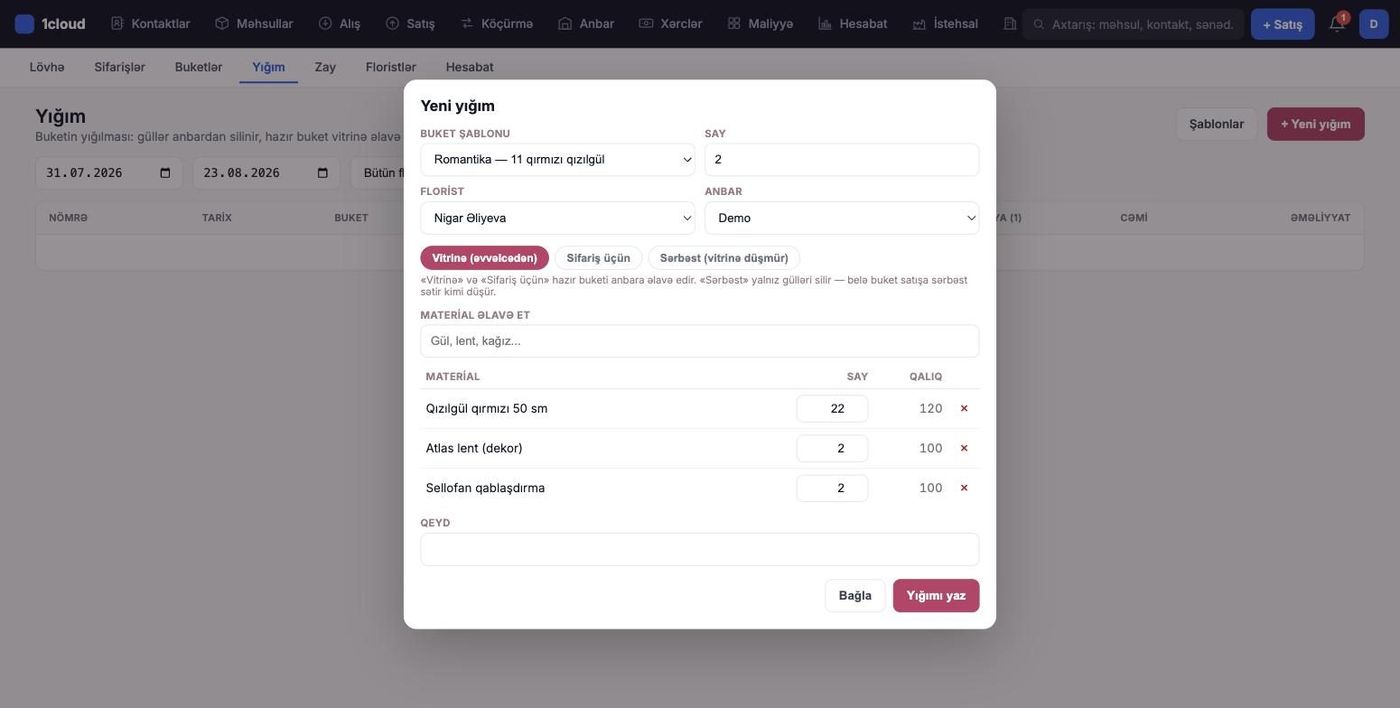
Buketi vitrin üçün əvvəlcədən yığırsınız, sifariş üzrə yığırsınız, ya da sərbəst — hər üç halda sərfiyyat avtomatik hesablanır.

Necə əlavə edilir

  1. Yığım → + Yeni yığım.
  2. Şablonu və sayı seçin — tərkib avtomatik gəlir, hər sətirdə anbar qalığı görünür.
  3. Rejimi seçin: Vitrinə (hazır buket qalıq kimi durur), Sifariş üçün, ya Sərbəst.
  4. Yığımı yaz — güllər silinir, buketin mayası floristin adına yazılır.

2 × «Romantika» = 22 qızılgül + 2 lent + 2 sellofan. Sistem özü sayıb, anbardan özü silib.
1cloud.az/app/flowers/assembly
Yeni yığım pəncərəsi — şablon, florist, rejim və materiallar

5Zay və təzəlik

Solmuş gül — pul itkisidir. Onu vaxtında görün

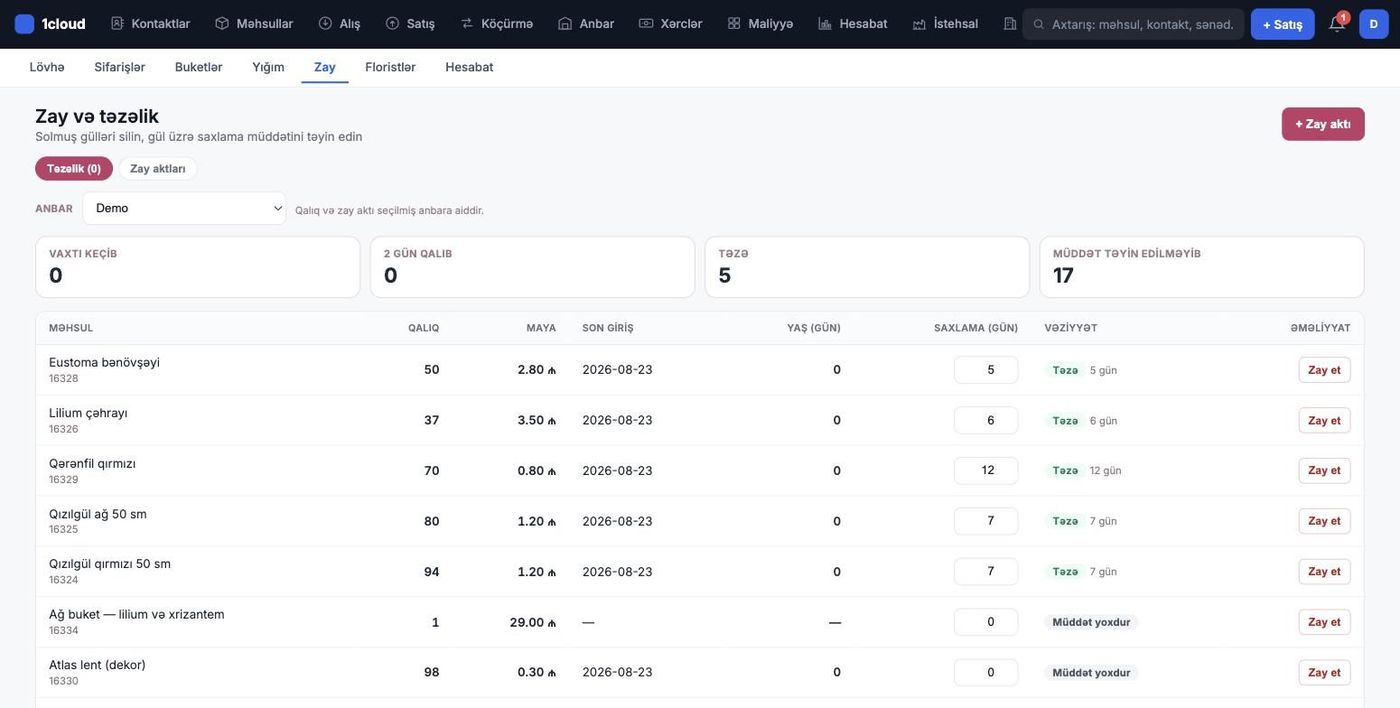
Hər gülə saxlama müddəti təyin edin: sistem son mədaxilə görə yaşı sayır və vəziyyəti göstərir — Təzə, 2 gün qalıb, Vaxtı keçib.

Necə işləyir

  1. Zay səhifəsində hər gülə Saxlama (gün) yazın — bir dəfə.
  2. Sistem hər partiyanın yaşını alış tarixindən hesablayır, rəngli nişanla göstərir.
  3. Solmuş gülü «Zay et»: say, səbəb (Soldu, Zədələndi…), məsul florist.
  4. İtkinin dəyəri hesabata düşür — itki faizini ay-ay izləyirsiniz.

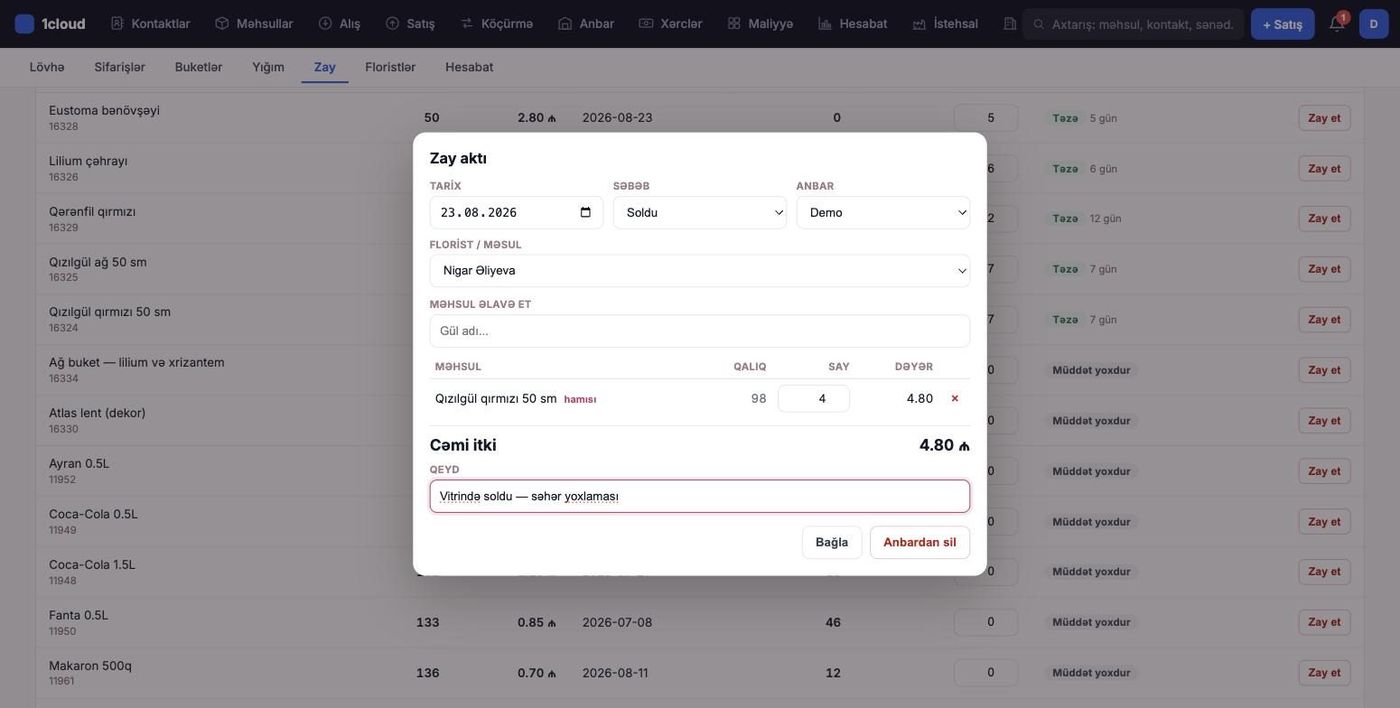
Zibilə atılan hər dəstə indi rəqəmdir: 4 qızılgül = 4,80 ₼ itki, səbəbi və məsulu ilə.
1cloud.az/app/flowers/writeoffs
Zay və təzəlik — saxlama müddəti və vəziyyət nişanları
Zay aktı
Zay aktı pəncərəsi — say, səbəb, məsul, cəmi itki

6Floristlər

Floristlər, satıcılar, kuryerlər — hərəsi öz faizi ilə

Kassada növbə bir loginlə işləsə də, hər satış və hər yığım kimə aiddirsə, onun adına yazılır. Ay sonunda «kim nə qədər qazandı?» mübahisəsi olmur.

Necə qurulur
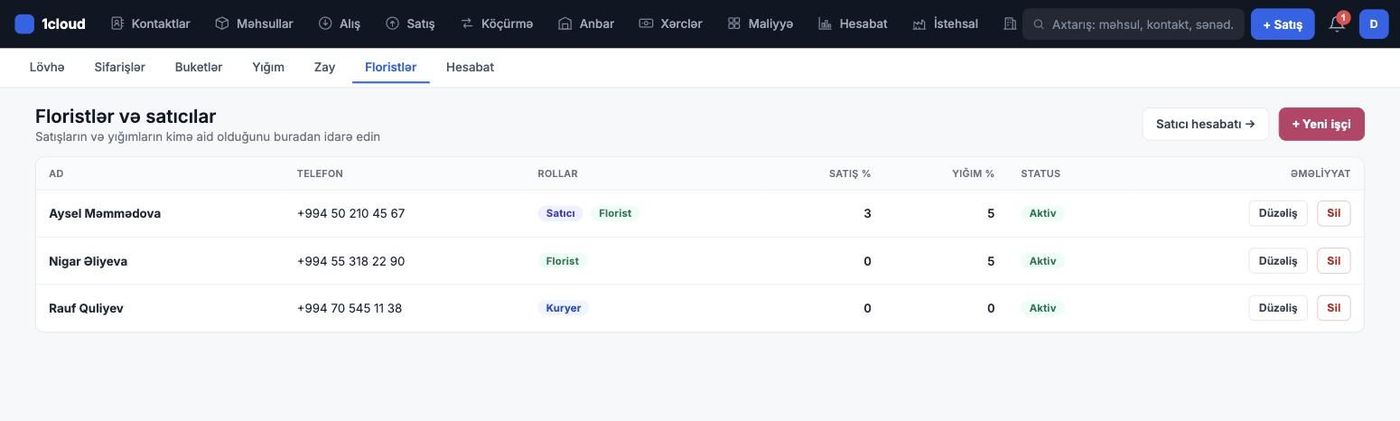
  1. Floristlər → + Yeni işçi — rolları seçin: Satıcı, Florist, Kuryer.
  2. Satışdan %yığımdan % təyin edin.
  3. Sifarişdə və kassada satıcını seçin — komissiya avtomatik hesablanır və hesabatda görünür.
1cloud.az/app/flowers/florists
Floristlər və satıcılar — rollar və faizlər

7Hesabat

Günün sonunda cavabı hazır olan suallar

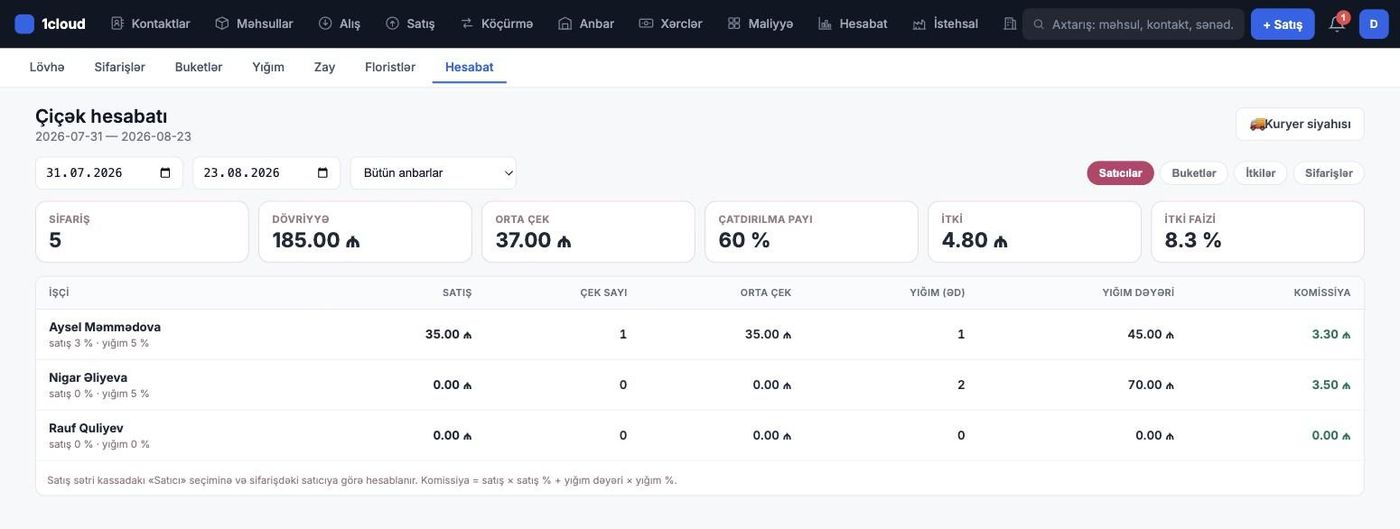
Dövriyyə nə qədərdir? Orta çek neçədir? İtki neçə faizdir? Kim nə qazandı? — hamısı bir səhifədə, tarix aralığı ilə.

Hesabat nəyi göstərir

  1. Satıcılar üzrə satış, çek sayı, orta çek və komissiya.
  2. Buketlər üzrə hansı şablon nə qədər satılıb.
  3. İtkilər — zay dəyəri və itki faizi.
  4. Sifarişlər — mənbələr (İnstagram, WhatsApp, telefon, mağaza) və çatdırılma payı.

Komissiya düsturu şəffafdır: satış × satış% + yığım dəyəri × yığım%. Maaş sisteminə avtomatik yazılır.
1cloud.az/app/flowers/report
Çiçək hesabatı — dövriyyə, orta çek, itki faizi, komissiya
Sistemin əsası

Çiçək modulu tam ERP-nin üstündə işləyir

Bu, ayrıca «çiçək proqramı» deyil. Kassa, alış, anbar, müştərilər, borclar və hesabatlar — mağazanın bütün gündəlik işi eyni sistemdə, eyni rəqəmlərlə.

Satış / POSAlışAnbarMüştərilərTəchizatçılarBorclarMaliyyəHesabatlar

Satış və kassa

Kassa — toxun, ödə, çek çıxsın

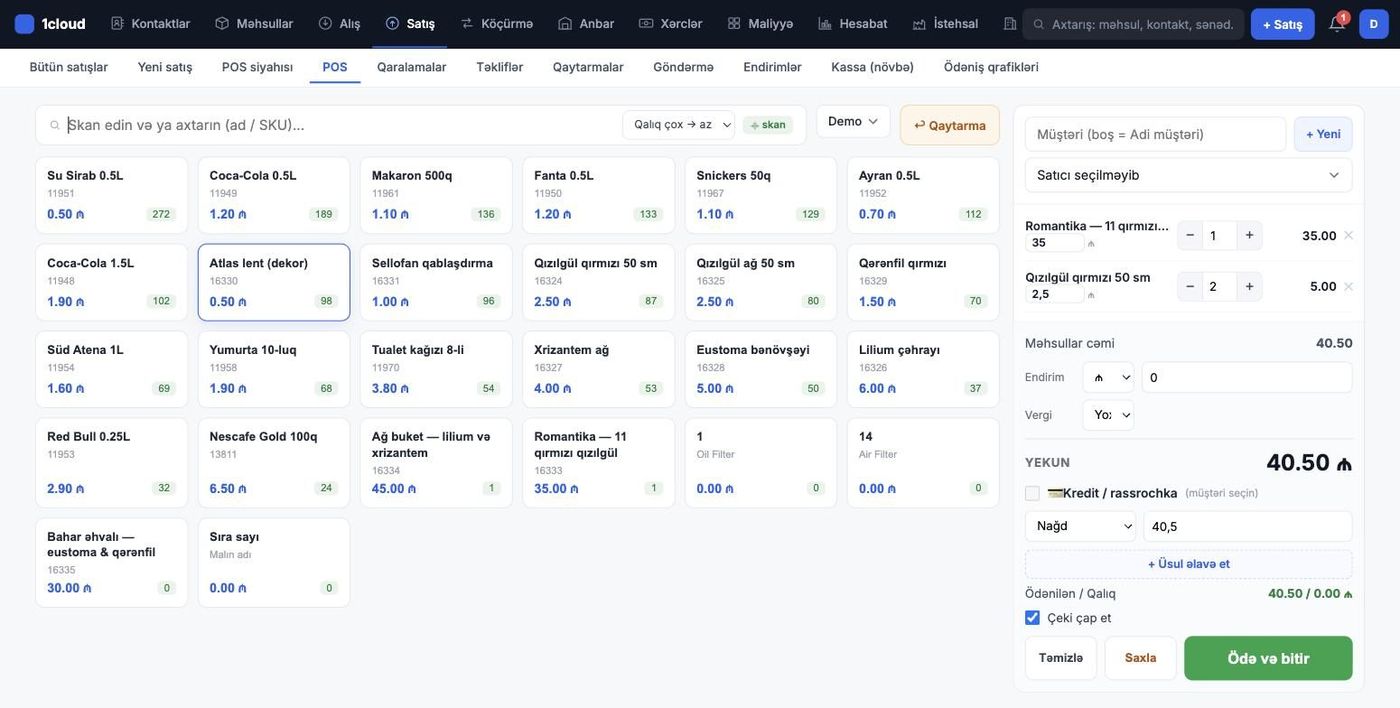
Mağazadakı gündəlik satış üçün POS ekranı: məhsullar kartlarla, buketlər də daxil. Hər satış anbardan silinir və hesabata düşür.

Necə satılır

  1. Satış → POS — məhsula toxunun və ya barkodu skan edin.
  2. Satıcını seçin — satış onun adına yazılır, komissiyası hesablanır.
  3. Ödəniş: nağd, kart, qarışıq və ya nisyə; çek çap olunur.
  4. Böyük sənədlər üçün Yeni satış forması: tarix, müştəri, qismən ödəniş, qeyd.

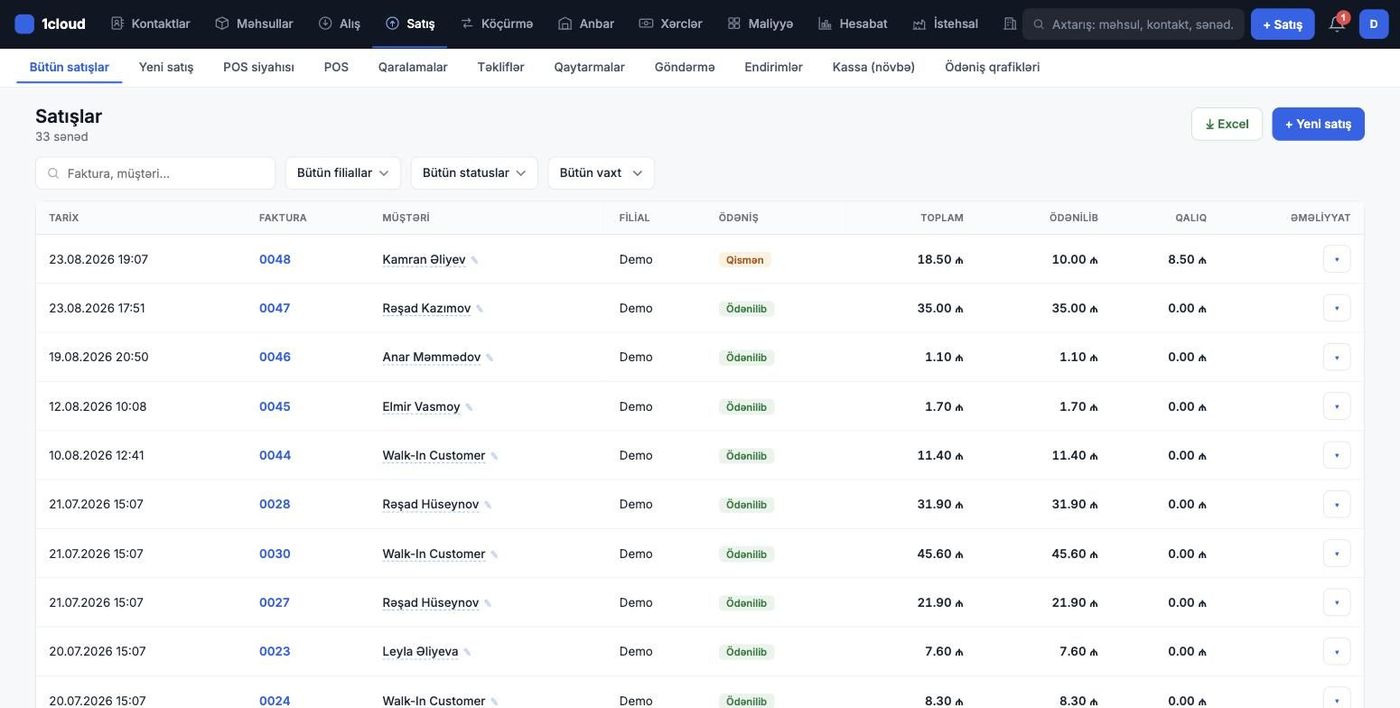
Qismən ödənişli satış avtomatik «Qismən» statusu alır — qalıq müştərinin borcuna yazılır.
1cloud.az/app/pos
POS ekranı — məhsul kartları, səbət və ödəniş
1cloud.az/app/sells
Satışlar siyahısı — ödəniş statusları və qalıq

Bütün satışlar bir siyahıda: Ödənilib / Qismən statusları, ödənilən və qalıq məbləğlər.

Alış

Mal qəbulu — anbar və maya avtomatik yenilənir

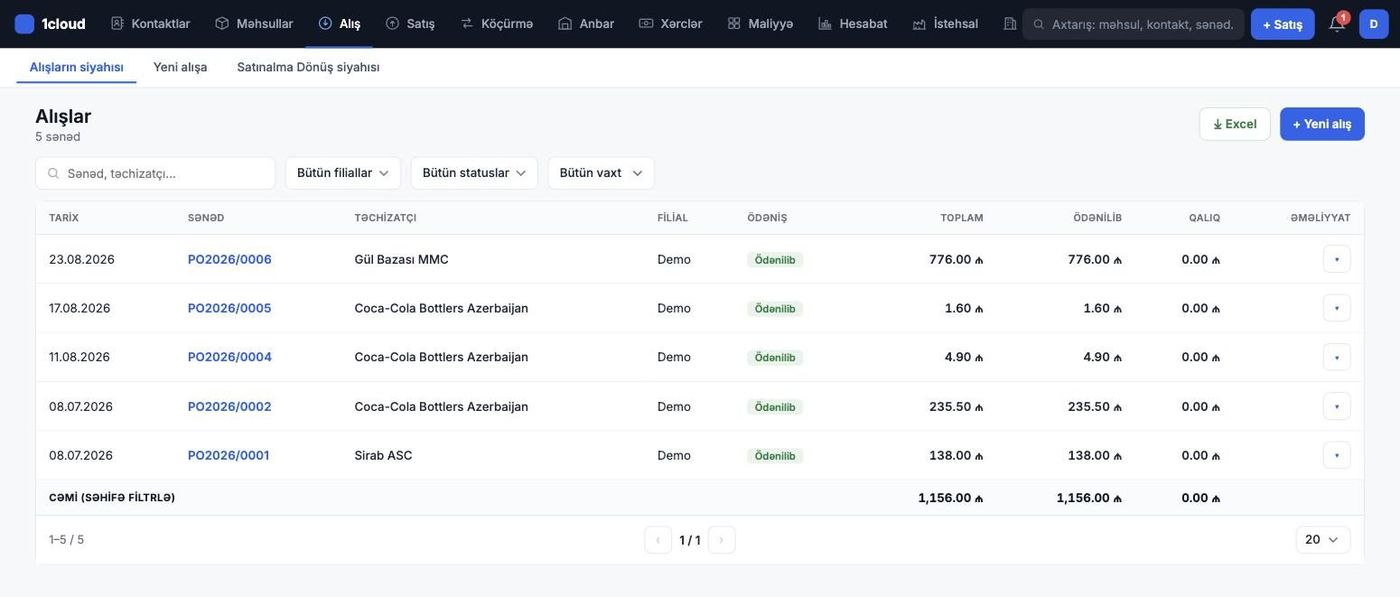
Bazadan gül aldınız — bir sənədlə həm anbara mədaxil edin, həm təchizatçı ilə hesablaşmanı aparın.

Necə əlavə edilir

  1. Alış → Yeni alışa — təchizatçını seçin (yoxdursa, iki kliklə yaradın).
  2. Məhsulları axtarıb say və alış qiymətini yazın — cəmi avtomatik.
  3. Ödənilən məbləği qeyd edin — qalan avtomatik təchizatçıya borc olur.
  4. «Məhsulun alış qiymətini yenilə» işarəsi ilə sənəddəki qiymət mayaya yazılır.

120 qızılgül + 80 ağ qızılgül + lilium… — bir sənəd, 776 ₼, anbar dərhal yeniləndi.
1cloud.az/app/purchases
Alışlar siyahısı — təchizatçılar, ödəniş statusu

Anbar

Anbarda nə var, neçəyə başa gəlib, neçəyə satılacaq

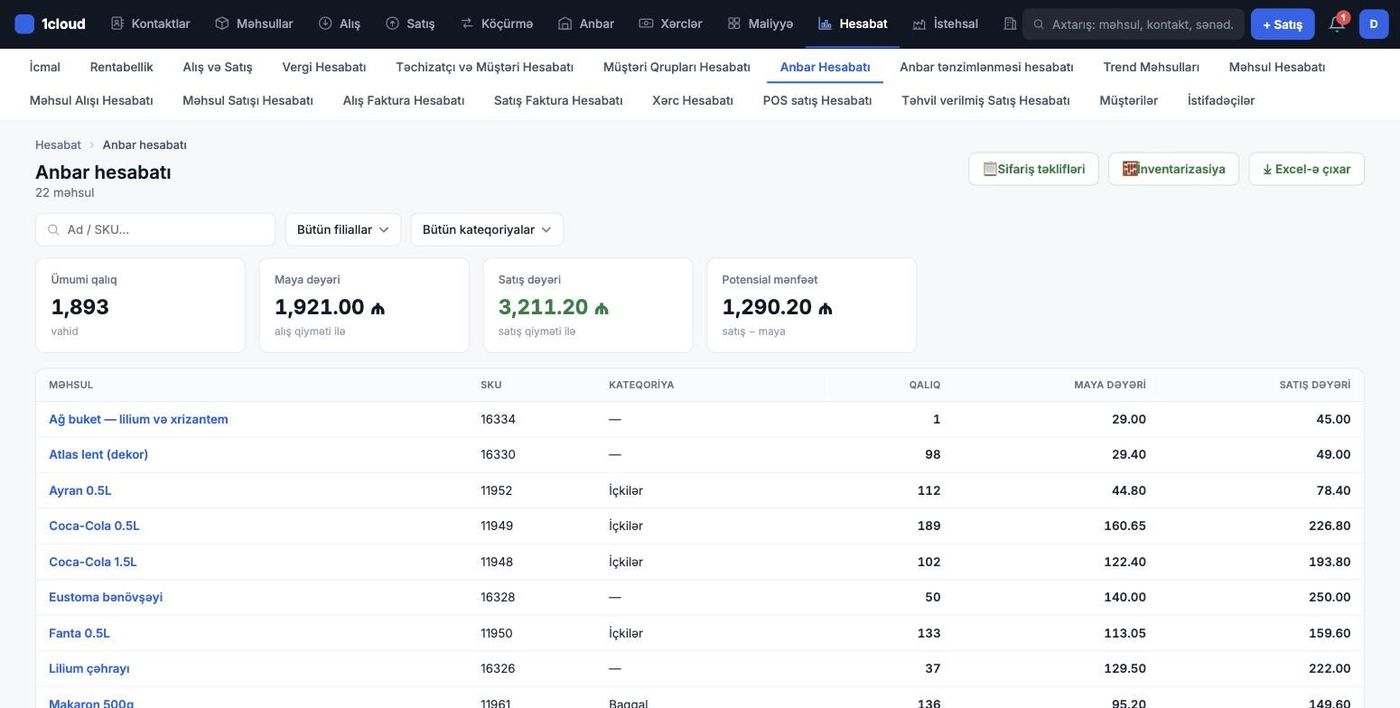
Hər məhsulun qalığı, maya dəyəri və satış dəyəri bir səhifədə. İnventarizasiya, filiallar arası köçürmə və düzəlişlər — hamısı sənədlə.

Nəyə nəzarət edirsiniz

  1. Ümumi qalıq və hər məhsul üzrə say — real vaxtda.
  2. Maya və satış dəyəri — anbarınızda nə qədər pul «yatır».
  3. İnventarizasiya — sayım aparın, fərqlər sənədlə düzəlsin.
  4. Köçürmə — filiallar/anbarlar arasında mal hərəkəti.

Misal: 1 893 vahid mal · maya 1 921 ₼ · satış dəyəri 3 211 ₼ → potensial mənfəət 1 290 ₼.
1cloud.az/app/reports/stock
Anbar hesabatı — qalıq, maya və satış dəyəri

Müştərilər

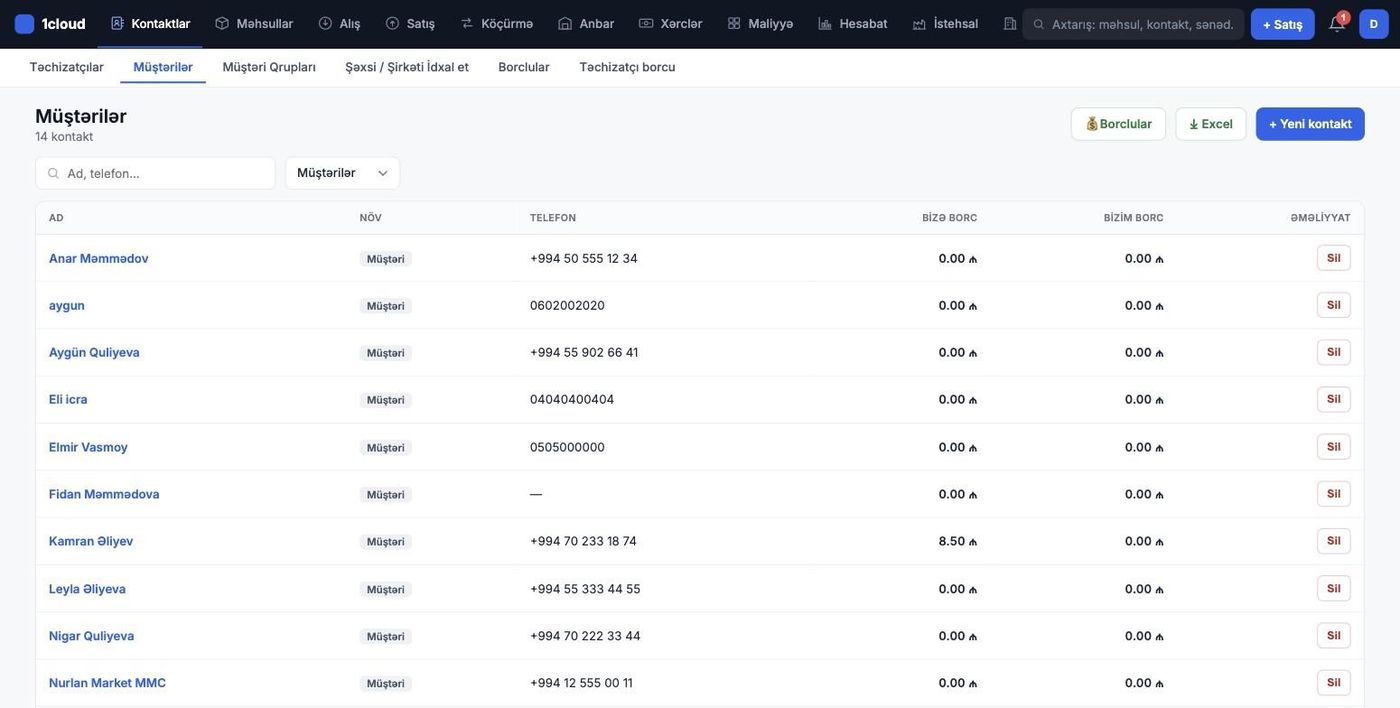
Hər müştərinin öz kartı: satışlar, ödənişlər, borc

Kim nə vaxt nə alıb, nə qədər ödəyib, nə qədər borcu qalıb — telefonla axtarın, bir baxışla görün.

Necə işləyir
  1. Satışda və sifarişdə müştərinin adını yazın — baza özü yığılır.
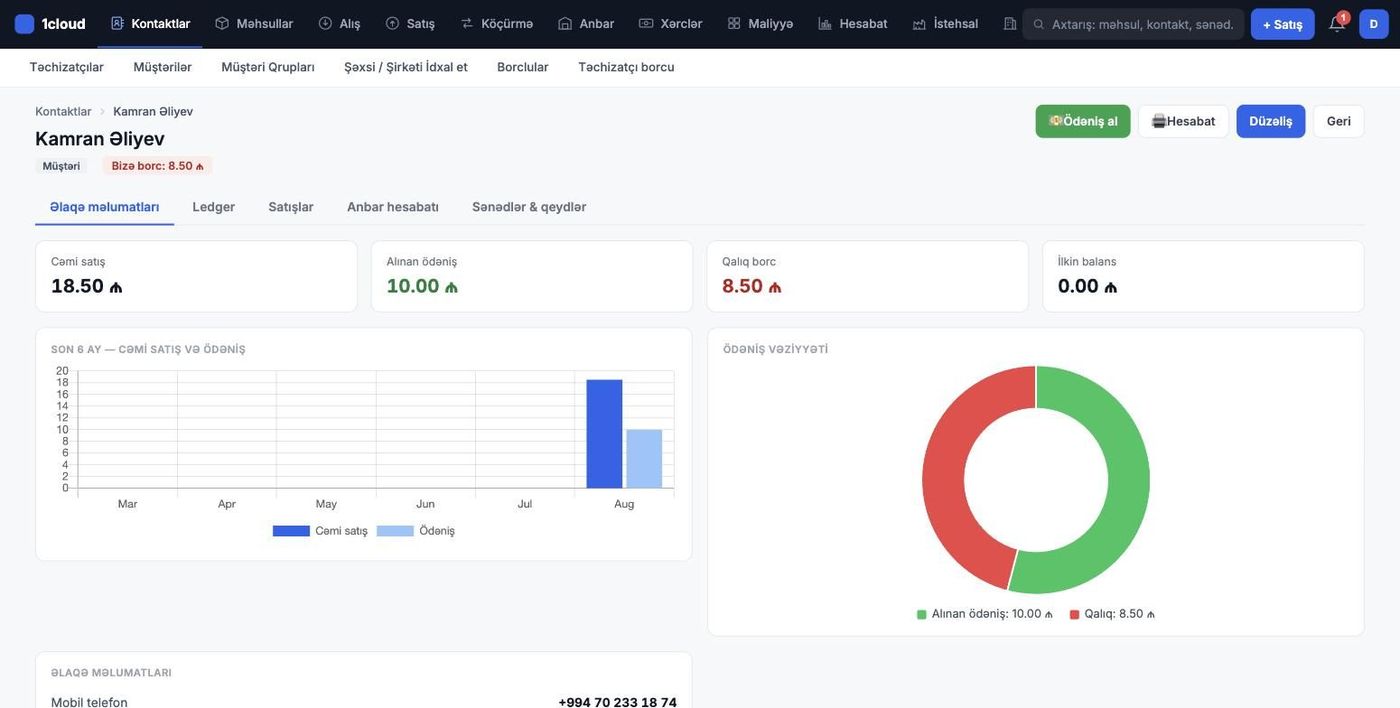
  2. Kartda: cəmi satış, alınan ödəniş, qalıq borc və aylar üzrə qrafik.
  3. Topdan müştərini işarələyin — ona avtomatik topdan qiymət düşür.
  4. Excel-ə çıxarış, qruplar, şəxsi/şirkət idxalı.
1cloud.az/app/contacts/…
Müştəri kartı — satışlar, ödənişlər, borc, qrafiklər
1cloud.az/app/contacts
Müştərilər siyahısı — borc sütunları ilə

Təchizatçılar

Təchizatçılarla hesablaşma həmişə düz qalır

Gül bazası, dekor mağazası, qablaşdırma — hər təchizatçının alış tarixçəsi və borc qalığı öz kartında.

Necə işləyir
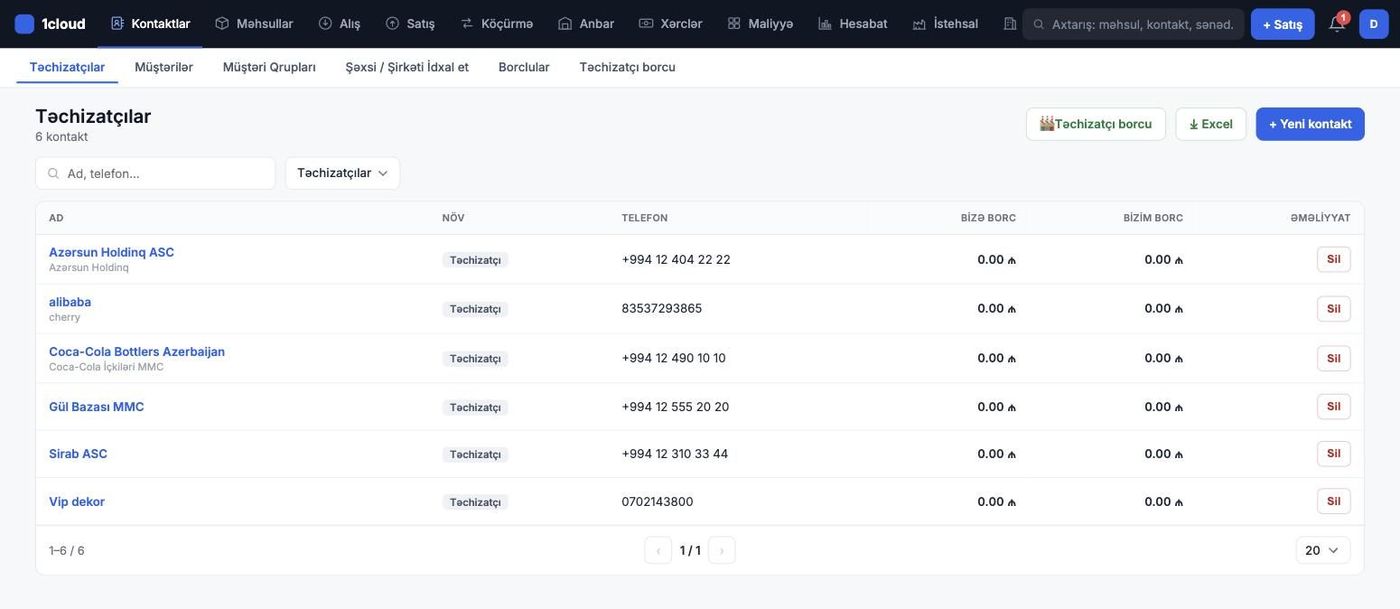
  1. Kontaktlar → Yeni kontakt — növü «Təchizatçı».
  2. Hər alış avtomatik onun hesabına yazılır — tarixçə kartda.
  3. Natamam ödənişlər «Bizim borc» sütununda görünür.
  4. Təchizatçı borcu səhifəsi — kimə nə qədər borcunuz var, bir siyahıda.
1cloud.az/app/contacts?type=supplier
Təchizatçılar siyahısı — borc sütunları

Borclar

Nisyə dəftəri artıq lazım deyil

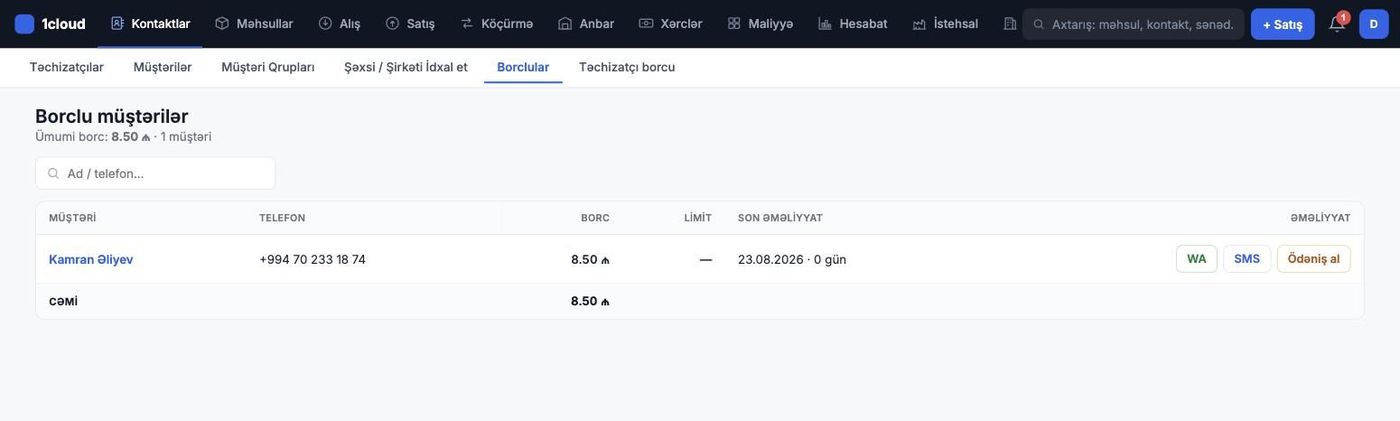
Qismən ödənişli hər satış avtomatik borca çevrilir. Borclular bir səhifədə — məbləğ, son əməliyyat və neçə gün keçdiyi ilə.

Necə işləyir

  1. Satışda ödənilən məbləği yazın — qalıq avtomatik borc olur.
  2. Borclular səhifəsində hamısı: borc, limit, son əməliyyat, neçə gün.
  3. WA / SMS düymələri ilə müştəriyə xatırlatma göndərin.
  4. «Ödəniş al» — borc bağlananda kassaya düşür, tarixçə saxlanılır.

Misal yuxarıdadır: 18,50 ₼ satış, 10 ₼ ödənilib → 8,50 ₼ borc öz-özünə siyahıya düşdü.
1cloud.az/app/debtors
Borclu müştərilər — WA/SMS xatırlatma və Ödəniş al

Hesabatlar

17+ hazır hesabat — Excel-ə bir kliklə

Rentabellik, alış-satış, məhsul, xərc, vergi, anbar, müştərilər, işçilər… Dövrü seçin — rəqəmlər hazırdır.

Ən çox istifadə olunanlar

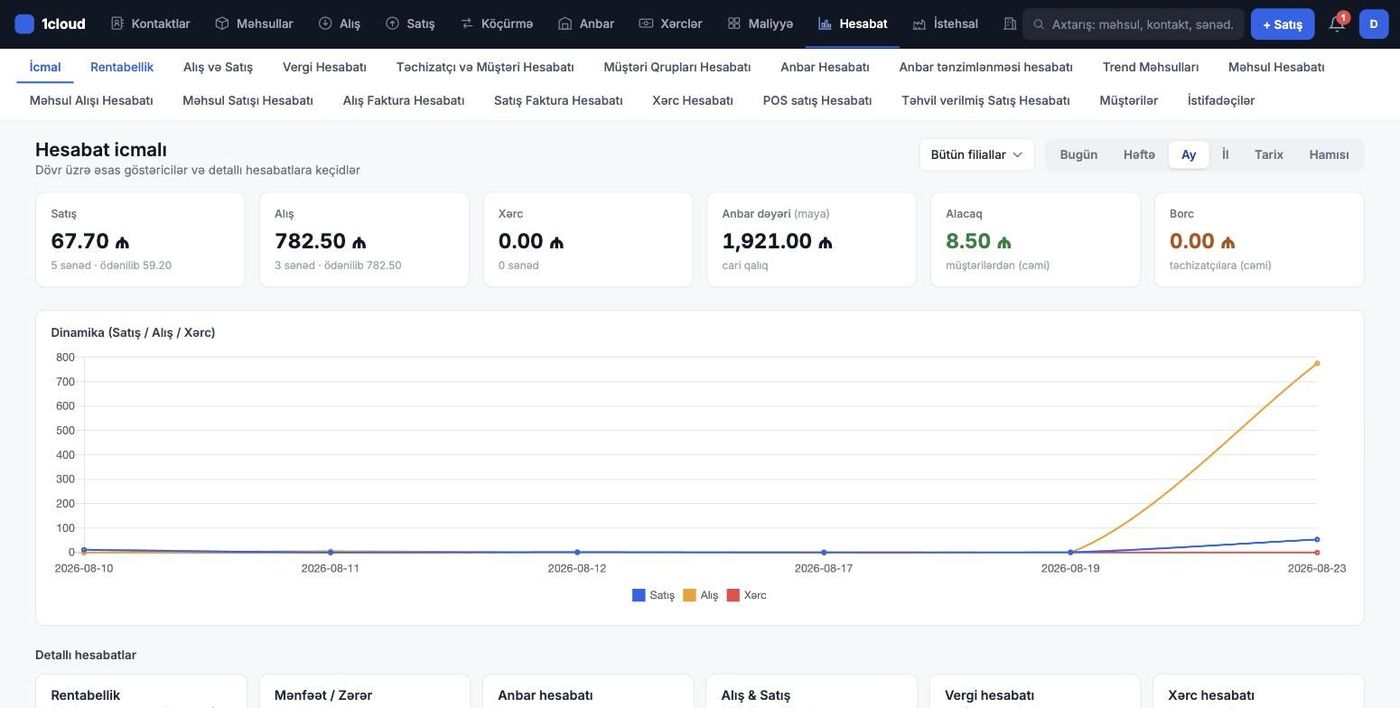
  1. Hesabat icmalı — satış, alış, xərc, anbar dəyəri, alacaq və borc bir ekranda.
  2. Rentabellik — mənfəət məhsul, kateqoriya və dövr üzrə.
  3. Anbar hesabatı — qalıqların dəyəri, inventarizasiya.
  4. Xərc hesabatı — icarə, maaş, kommunal… kateqoriyalarla.

Hər hesabatda «Excel-ə çıxar» düyməsi var — mühasibinizə göndərmək bir saniyədir.
1cloud.az/app/reports
Hesabat icmalı — göstəricilər, dinamika və detallı hesabatlar

4 addımda başlayın

Qeydiyyatdan ilk sifarişə qədər — təxminən yarım saat.

1

Qeydiyyatdan keçin

Cəmi 3 sahə. Biznes tipində «Çiçək mağazası» seçin — modul avtomatik qoşulur.

2

Gülləri əlavə edin

Gül, lent, qablaşdırmanı məhsul kimi yaradın və alış sənədi ilə anbara mədaxil edin.

3

Buket şablonlarını qurun

Ən çox satılan 3–5 buketin reseptini yığın — maya və marja avtomatik hesablanacaq.

4

İlk sifarişi yazın

Lövhədə «+ Yeni sifariş» — və bütün gün artıq nəzarətinizdədir.

Tez-tez verilən suallar

Çiçək modulu necə qoşulur?

Qeydiyyat zamanı biznes tipi kimi «Çiçək mağazası» seçin — modul avtomatik aktivləşir. Mövcud hesaba da qoşula bilər, bizə yazmanız kifayətdir.

Adi mağaza funksiyaları da var?

Bəli. Kassa (POS), anbar, alış, xərclər, maliyyə, müştərilər və hesabatlar — çiçək modulu bu sistemin üstündə işləyir, ayrıca proqram deyil.

Kompüterə quraşdırma lazımdır?

Xeyr. Sistem brauzerdə işləyir: iş yerində kompüterdə, evdən isə telefonla vəziyyətə baxırsınız.

Məlumatları özüm yığmalıyam?

Başlanğıc üçün nümunə məlumatlar bir düymə ilə yüklənir, Excel-dən məhsul idxalı da var. İlk qurulumda komandamız kömək edir.

Çiçək mağazanızı bu gün sistemə köçürün

Qeydiyyat 1 dəqiqə çəkir — 3 sahə, kart tələb olunmur.

Sualınız var? WhatsApp ilə yazın — iş saatlarında dəqiqələr içində cavab veririk.

Biznesiniz başqa sahədədir? Hər biri üçün ayrıca səhifə var.

Bütün biznes növləri →