Topdan satış üçün təlimat

Topdan satışda əsas yük — qiymət siyasəti və borclar. Sistem hər müştəri qrupuna öz qiymətini verir, nisyəni qrafikə salır, B2B portal isə müştərinin özünə sifariş verməyə imkan yaradır.

Hazırlıq

Sistemi işə salmadan əvvəl 4 addım — 15 dəqiqə

1

Biznes ayarlarını yoxlayın

Biznesin adı, valyuta, vergi rejimi və iş vaxtı burada saxlanılır. Bu ayarlar bütün sənədlərə və çeklərə düşür, ona görə ilk növbədə onları düzəldin.

  • Valyutanı sonradan dəyişmək köhnə sənədləri yenidən hesablamır — dərhal düzgün seçin.
  • «Topdan satış» üçün adətən ƏDV-siz rejim kifayətdir; vergi ödəyicisisinizsə, dərəcələri «Vergi oranları»nda əlavə edin.
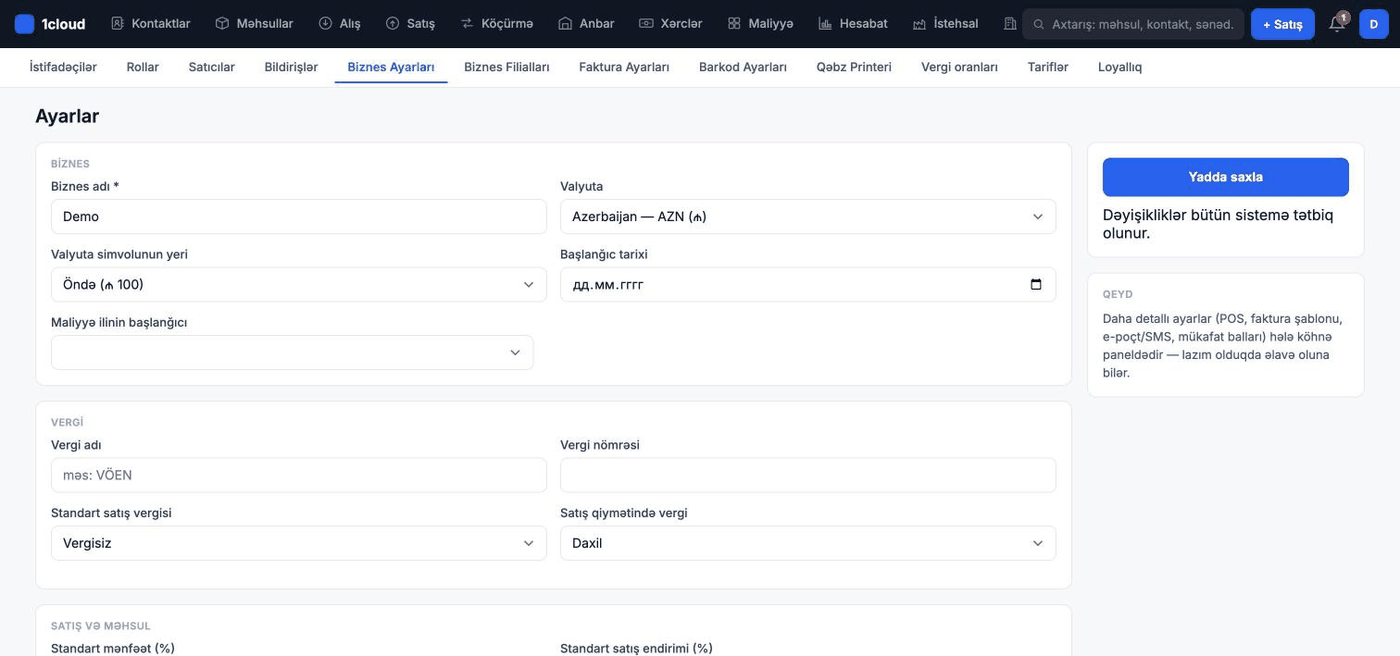
Biznes ayarları
Biznes ayarlarını yoxlayın
Biznes ayarları — sistemdəki görünüş
2

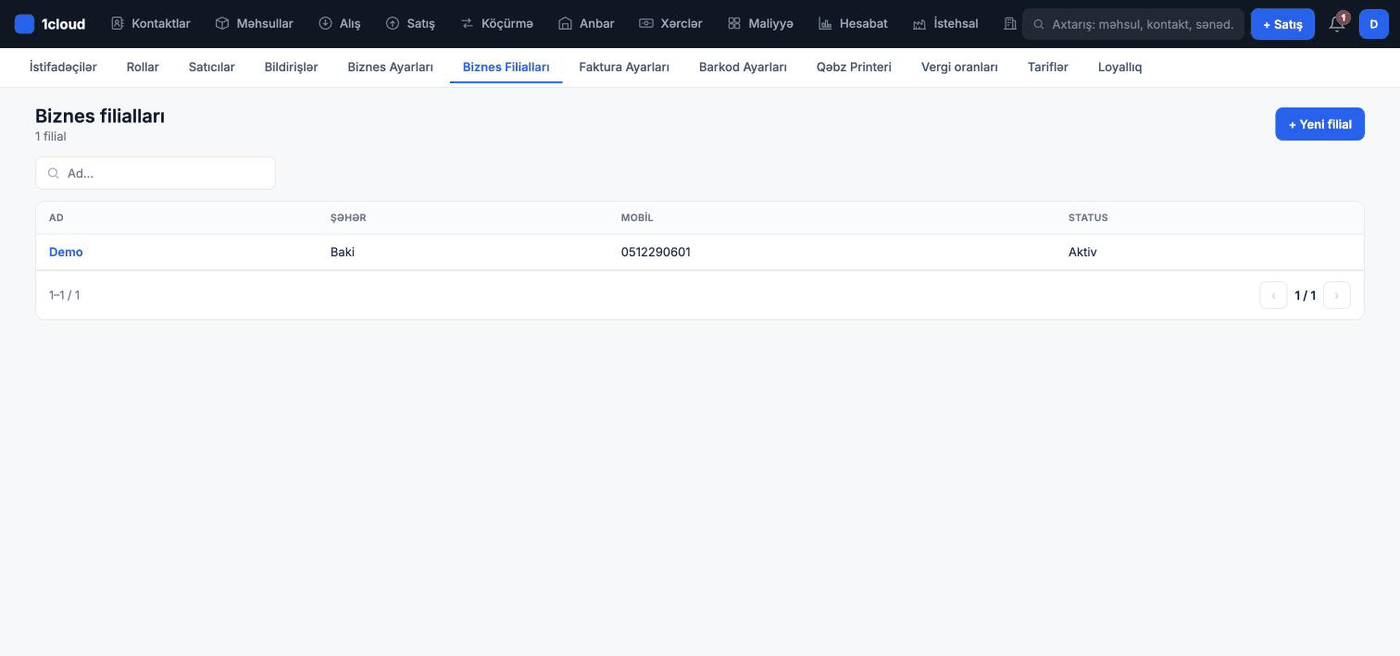
Filialları əlavə edin

Hər satış nöqtəsi, anbar və ya sex ayrıca filialdır. Qalıqlar, kassa və hesabatlar məhz filial üzrə bölünür.

  • Bir nöqtəniz varsa da, filialı adlandırın — hesabatlarda aydın olur.
  • Anbarı ayrıca filial kimi açsanız, mağaza ilə anbar arasında «Köçürmə» ilə mal göndərə bilərsiniz.
Filiallar
Filialları əlavə edin
Filiallar — sistemdəki görünüş
3

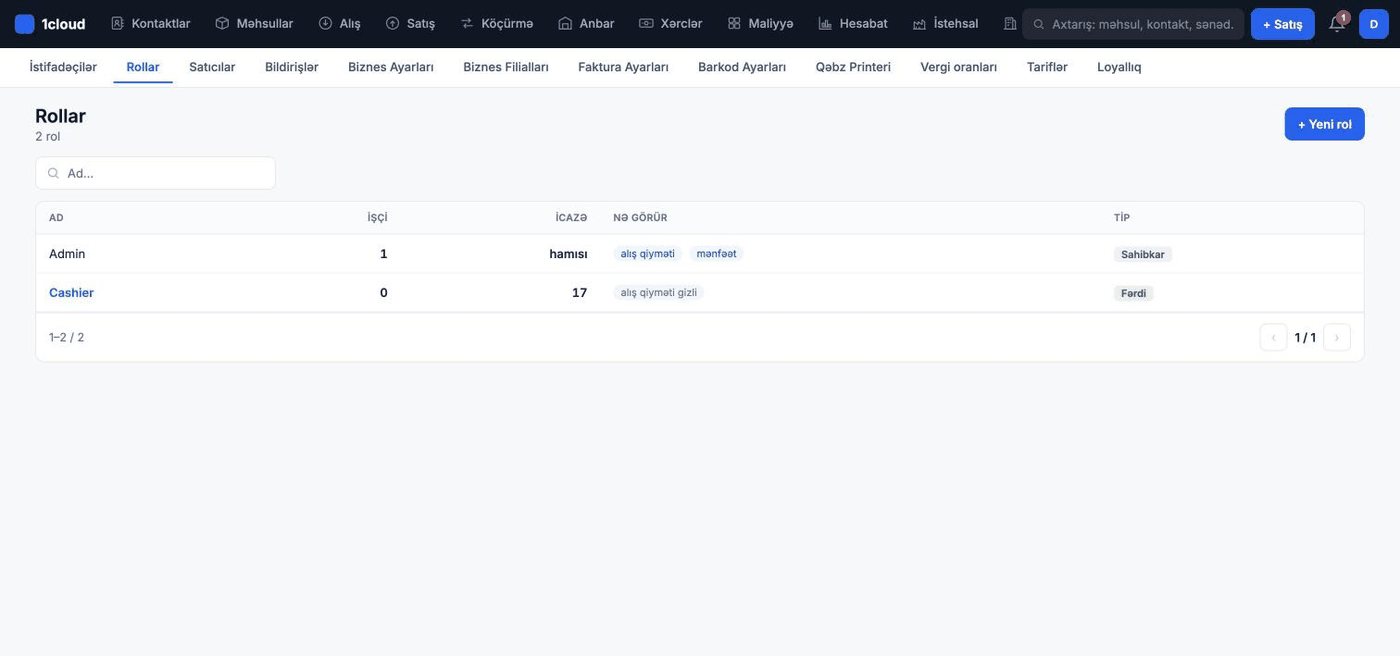
İşçiləri və rolları qurun

Rol — hüquqlar dəsti. Əvvəlcə rol yaradın (məsələn «Satıcı»), sonra istifadəçini o rola bağlayın. Satıcı maya dəyərini və mənfəəti görməməlidir.

  • İstifadəçi yaradarkən dil sahəsini «Azərbaycan» seçin — menyu onun dilində göstərilir.
  • Hər işçiyə öz hesabı olsun: kimin nə satdığı «Hesabat → İstifadəçilər»də görünür.
Rollar
İşçiləri və rolları qurun
Rollar — sistemdəki görünüş
4

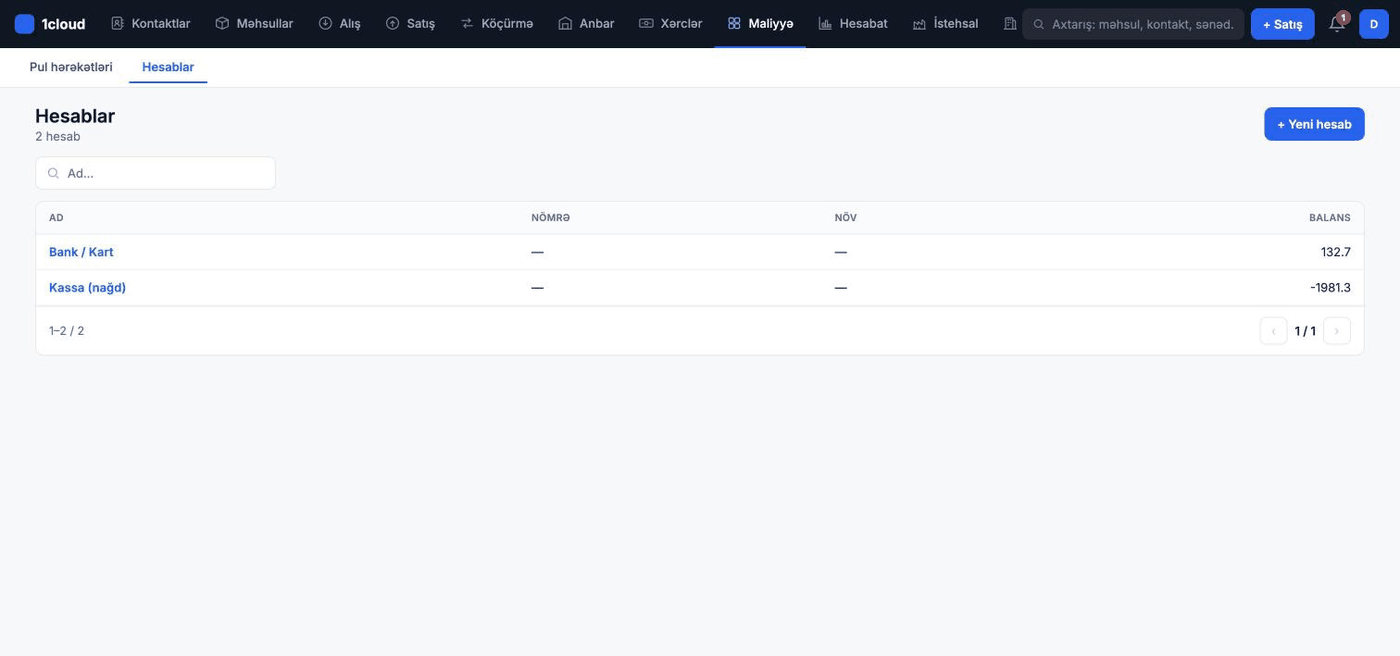
Kassa və bank hesablarını açın

Nağd kassa, bank hesabı, terminal — hər biri ayrıca hesabdır. Ödənişlər avtomatik bu hesablara düşür və «Maliyyə» bölməsində pulun harada olduğunu göstərir.

  • Başlanğıc qalığı düzgün yazın — sonrakı bütün hesablamalar ondan gedir.
Hesablar
Kassa və bank hesablarını açın
Hesablar — sistemdəki görünüş

Kataloq

Nə satdığınızı sistem bilməlidir

5

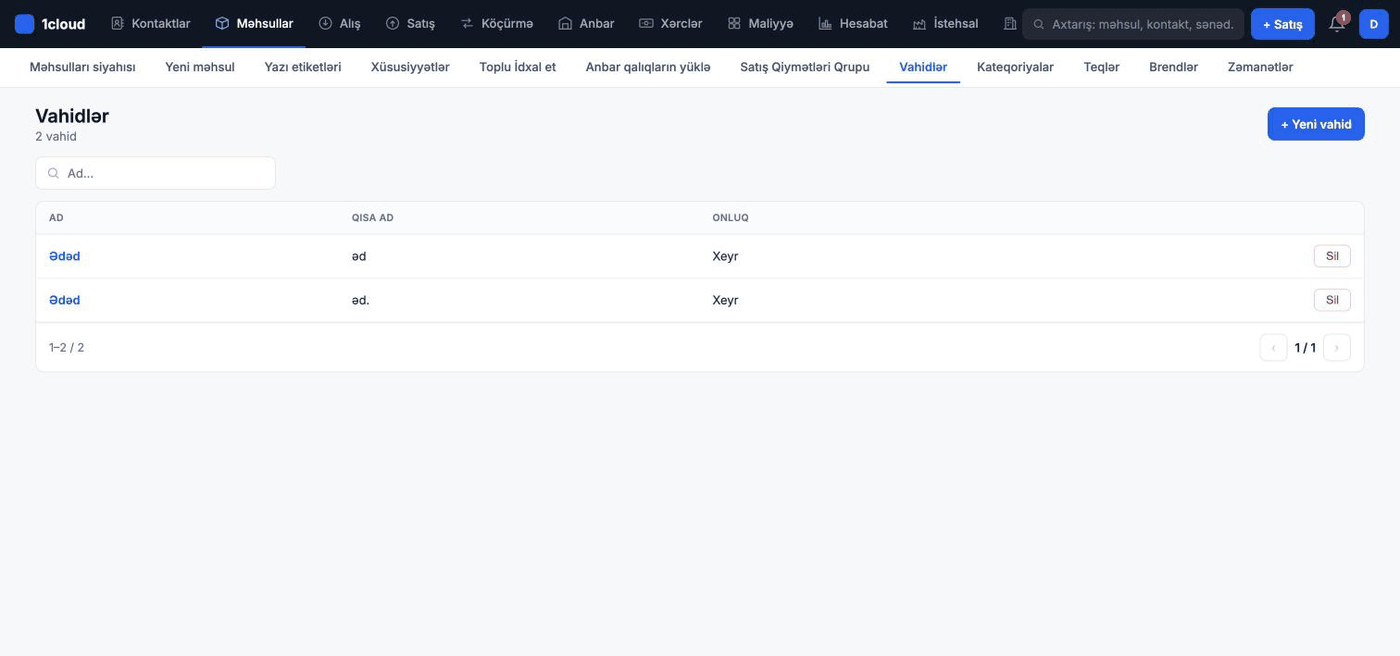
Ölçü vahidləri

Ədəd, kq, litr, metr, qutu… Vahid olmadan məhsul yaratmaq mümkün deyil, ona görə kataloqdan əvvəl doldurulur.

  • Qutu / ədəd kimi çoxluq vahidləri üçün «əlavə vahid» qurun — alışı qutu ilə, satışı ədədlə edə bilərsiniz.
Vahidlər
Ölçü vahidləri
Vahidlər — sistemdəki görünüş
6

Kateqoriyalar və teqlər

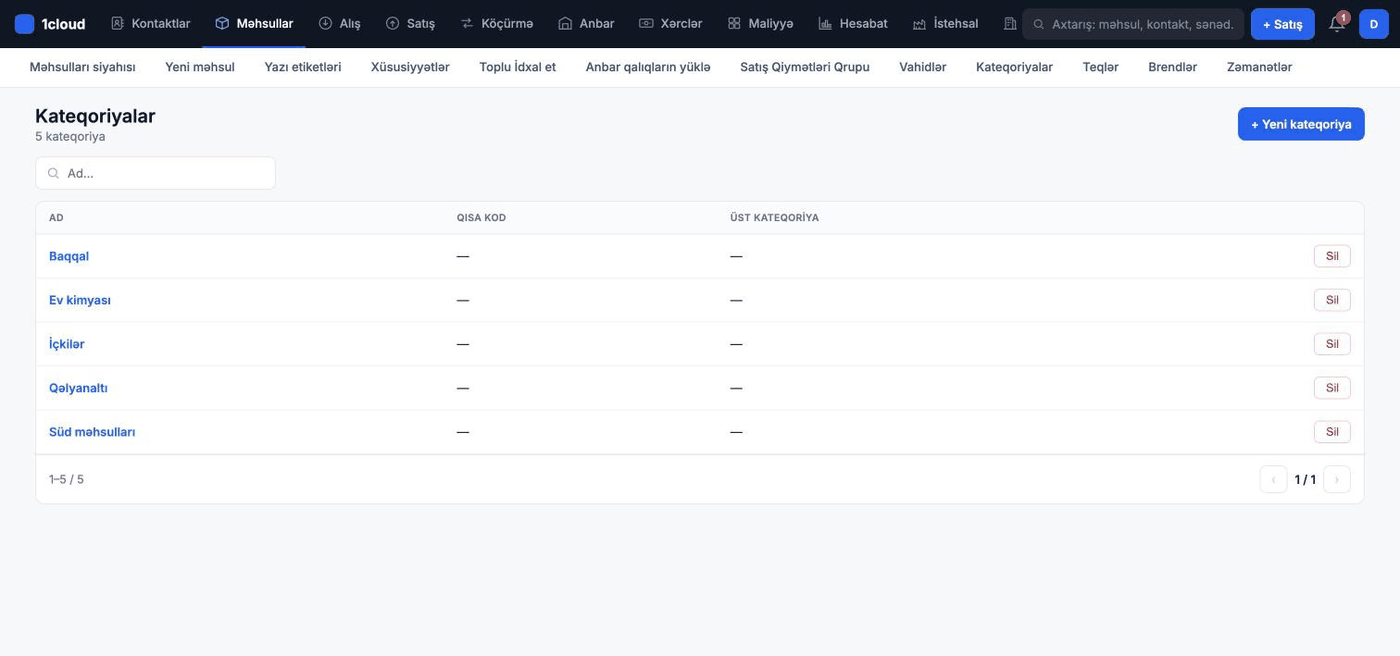
Kateqoriya — kataloqun əsas ağacı, teq isə ikinci ox (məsələn «aksiya», «sifarişlə»). Hesabatlar hər ikisi üzrə süzülür.

  • Çox dərin ağac qurmayın — 2 səviyyə praktikada kifayət edir.
Kateqoriyalar
Kateqoriyalar və teqlər
Kateqoriyalar — sistemdəki görünüş
7

İlk məhsulu əlavə edin

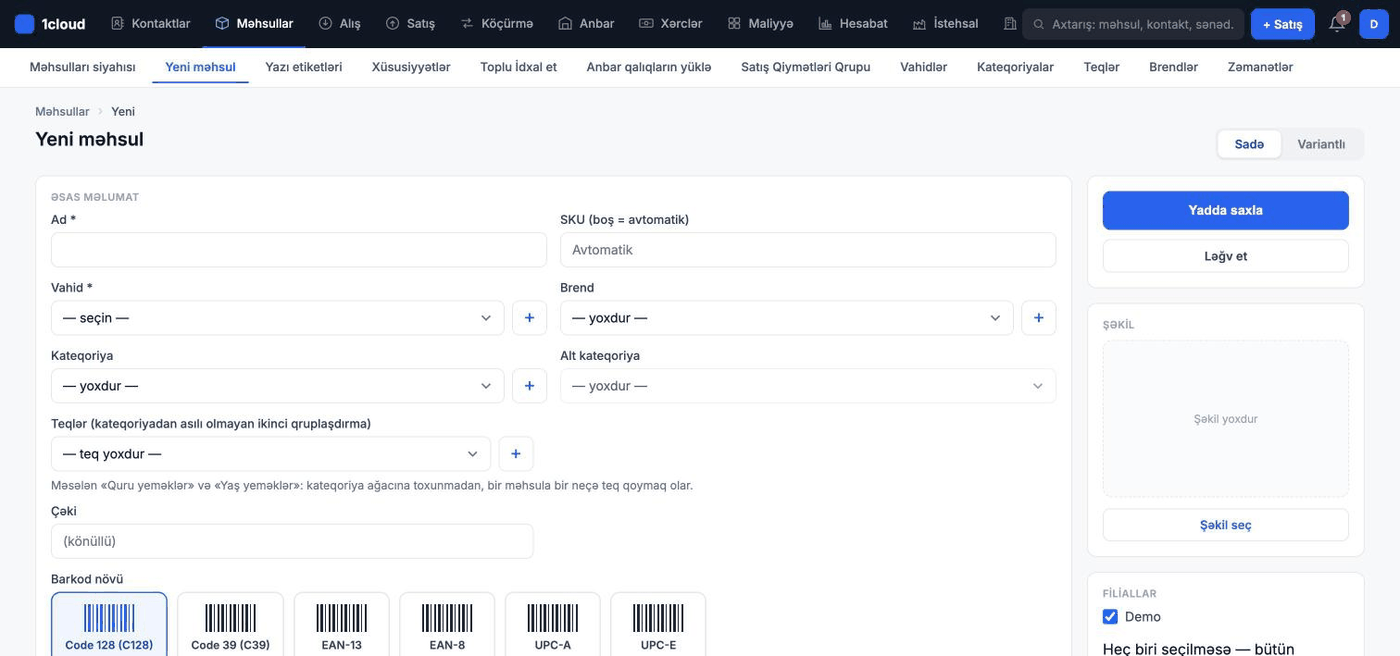
Ad, barkod, vahid, alış və satış qiyməti — minimum bunlar. Qalan sahələr (brend, zəmanət, xüsusiyyətlər) sonradan doldurula bilər.

  • Barkodu boş qoysanız, sistem özü unikal kod yaradır — etiket çap etmək üçün kifayətdir.
  • Anbarda saxlanmayan mövqe üçün (xidmət, iş) «anbar uçotu» seçimini söndürün.
Yeni məhsul
İlk məhsulu əlavə edin
Yeni məhsul — sistemdəki görünüş
8

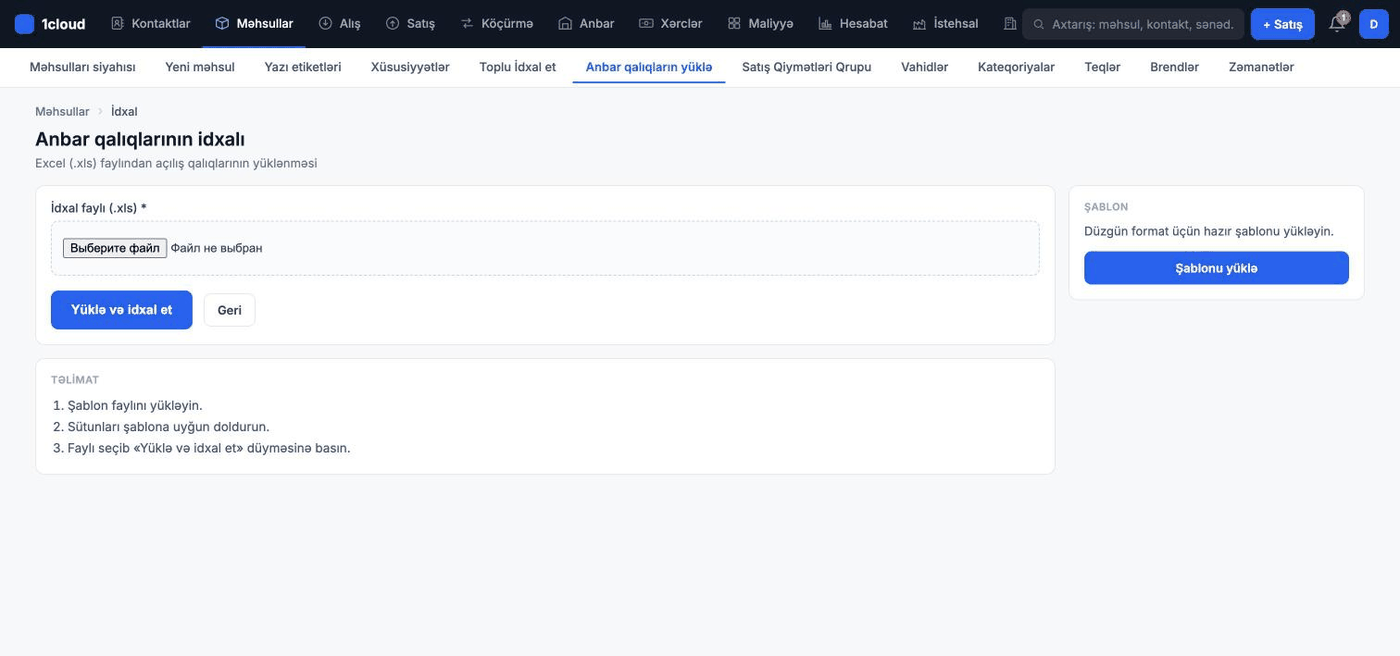
Kataloqu Excel-dən köçürün

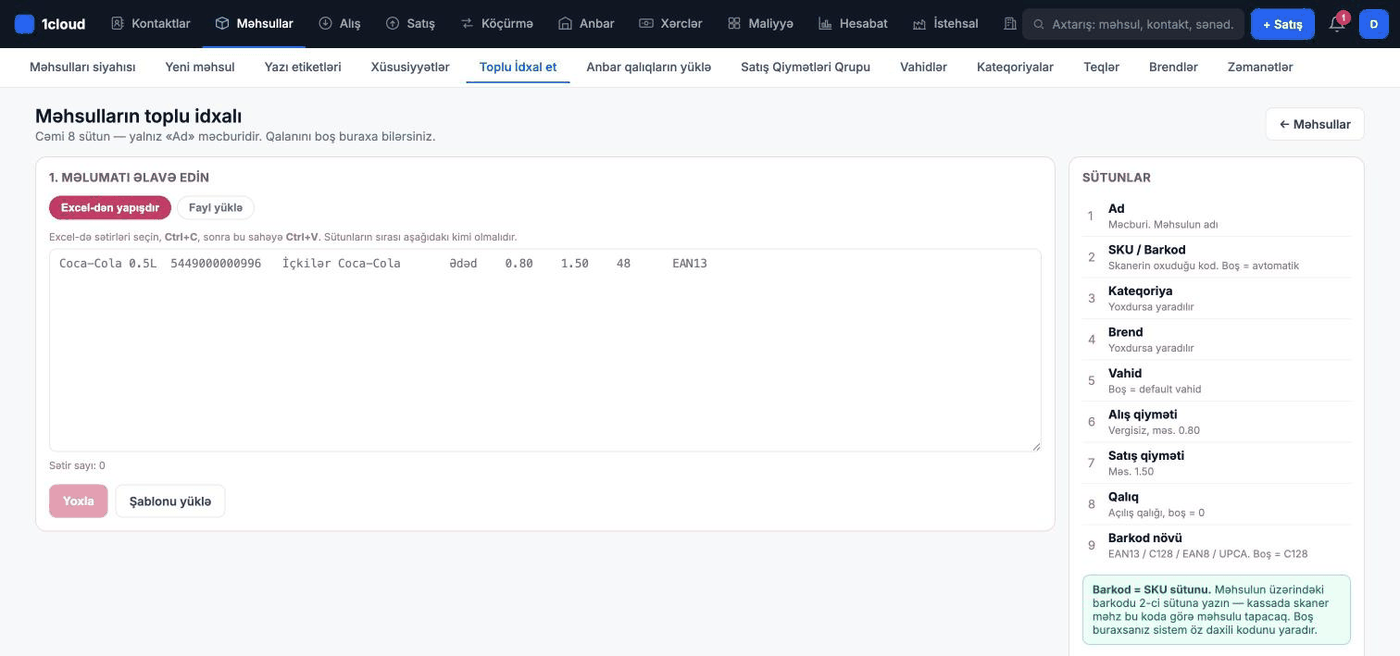
Bütün mallar siyahısını əl ilə yığmaq lazım deyil: 9 sütunlu sadə cədvəli birbaşa Excel-dən yapışdırın, sistem önizləmə göstərir və çatışmayan kateqoriya/brend/vahidi özü yaradır.

  • Səhifədə hazır şablonu yükləyin və öz cədvəlinizi ona uyğunlaşdırın.
  • Önizləmədə qırmızı sətirlər idxal olunmur — əvvəlcə onları düzəldin.
Toplu idxal
Kataloqu Excel-dən köçürün
Toplu idxal — sistemdəki görünüş
9

Barkod etiketlərini çap edin

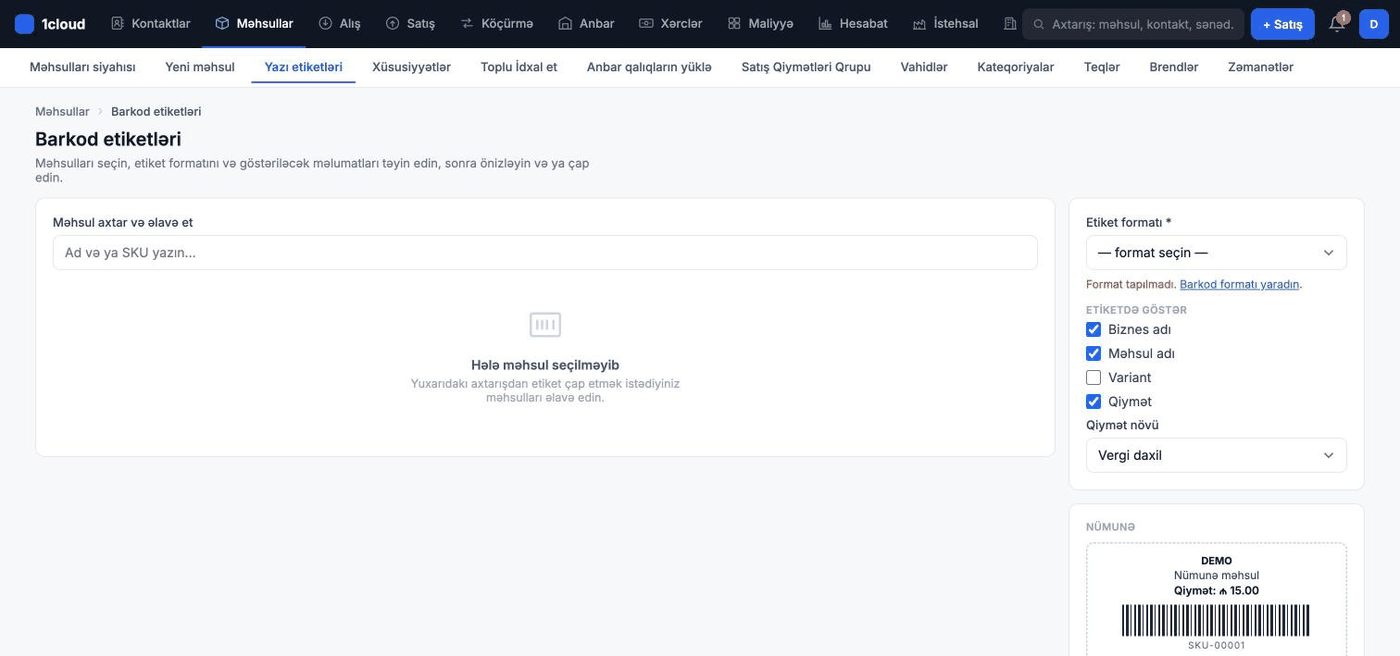
Seçilmiş məhsullar üçün etiket vərəqi hazırlanır: ad, qiymət, barkod. Etiket olan mal kassada saniyədə skan olunur.

  • Etiket ölçüsünü «Ayarlar → Barkod Ayarları»nda öz printerinizə uyğun seçin.
Etiketlər
Barkod etiketlərini çap edin
Etiketlər — sistemdəki görünüş
10

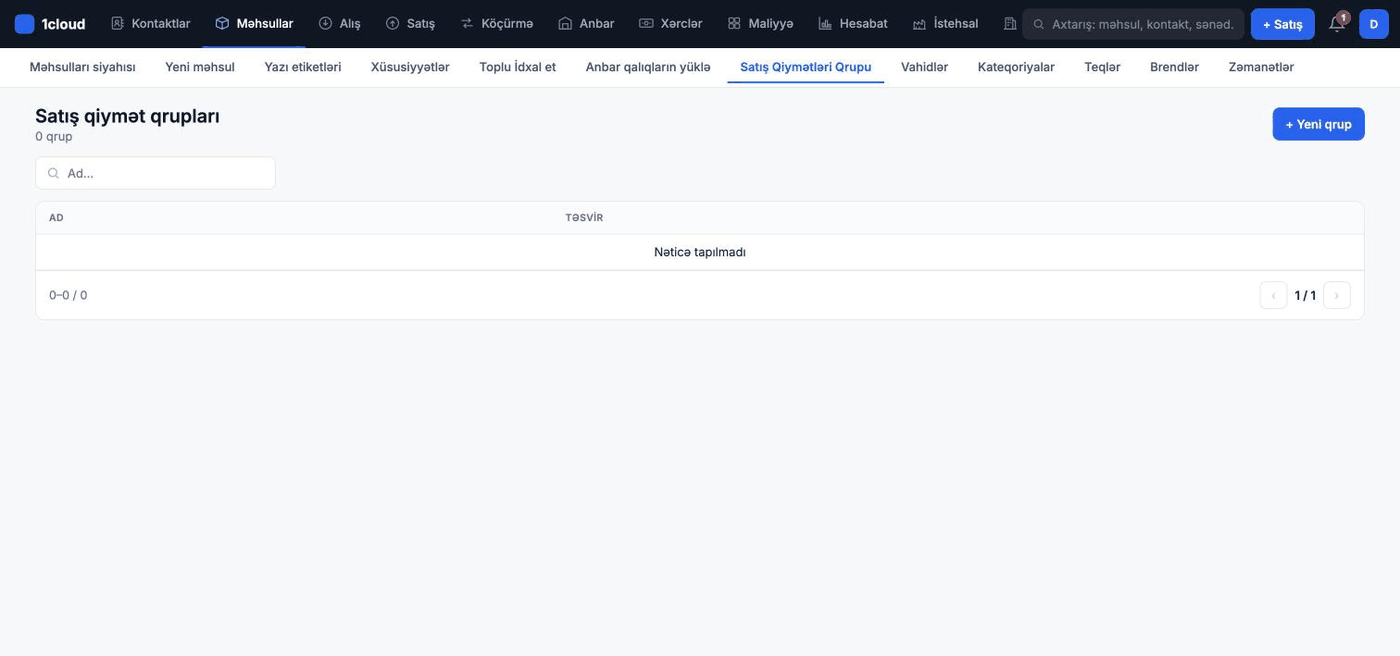
Qiymət qruplarını qurun

Topdan işdə eyni mal fərqli müştəriyə fərqli qiymətə gedir. Qiymət qrupu yaradın və müştəri kartında ona bağlayın — satış sənədində qiymət avtomatik dəyişir.

  • Diler / topdan / pərakəndə — üç qrupla başlamaq praktikada kifayət edir.
Qiymət qrupları
Qiymət qruplarını qurun
Qiymət qrupları — sistemdəki görünüş

Anbar

Qalıqlar həqiqətə uyğun olsun

11

Başlanğıc qalıqları yükləyin

Sistemə keçəndə anbarda artıq mal var. Onu alış kimi yox, «başlanğıc qalıq» kimi yükləyin — mənfəət hesabatı təhrif olunmasın.

  • Maya dəyərini mütləq yazın — onsuz rentabellik hesabatı işləməyəcək.
Başlanğıc qalıq
Başlanğıc qalıqları yükləyin
Başlanğıc qalıq — sistemdəki görünüş
12

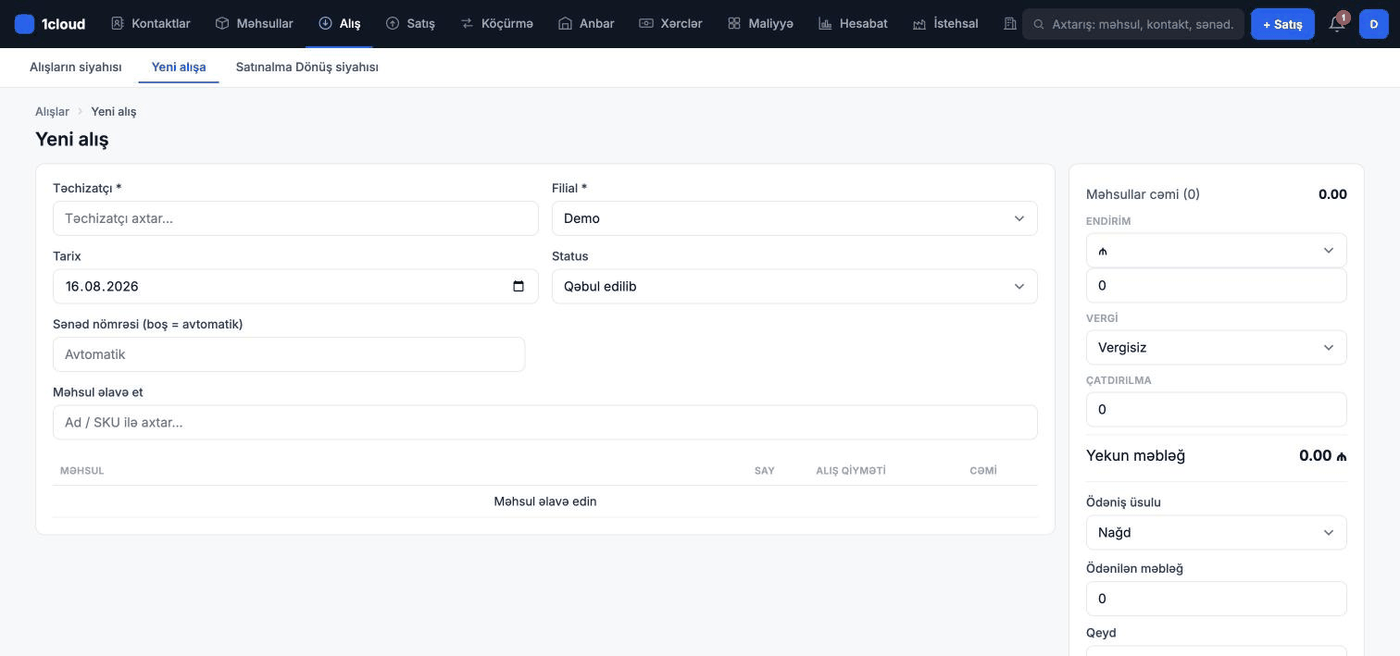
Alışı qeyd edin

Təchizatçıdan mal gələndə alış sənədi yaradın: qalıq artır, təchizatçıya borc yazılır, maya dəyəri yenilənir.

  • Ödənişi dərhal etməsəniz, borc «Kontaktlar → Təchizatçı borcu»nda toplanır.
  • Sənəddə səhv tapsanız — düzəliş etmək olar, sistem anbarı özü geri qaytarır.
Yeni alış
Alışı qeyd edin
Yeni alış — sistemdəki görünüş
13

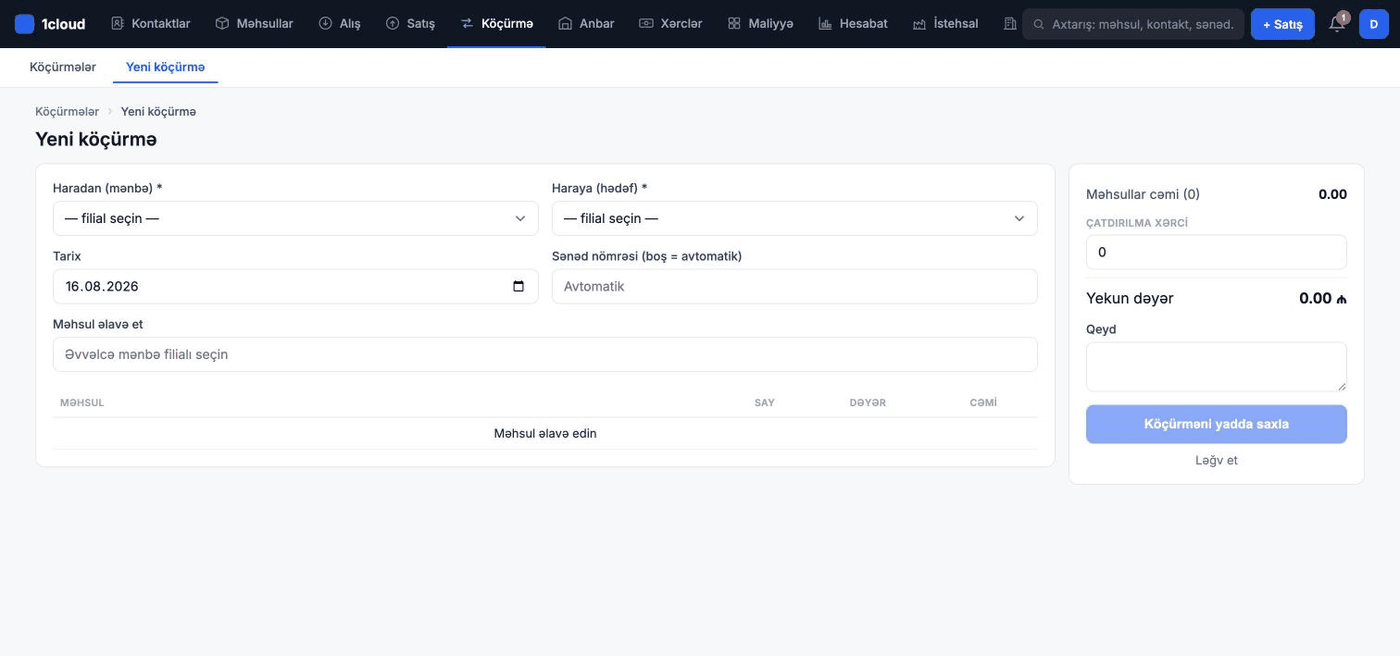
Filiallar arasında köçürmə

Anbardan mağazaya mal göndərmək üçün köçürmə sənədi. Bir filialda qalıq azalır, digərində artır — itki olmur.

Yeni köçürmə
Filiallar arasında köçürmə
Yeni köçürmə — sistemdəki görünüş
14

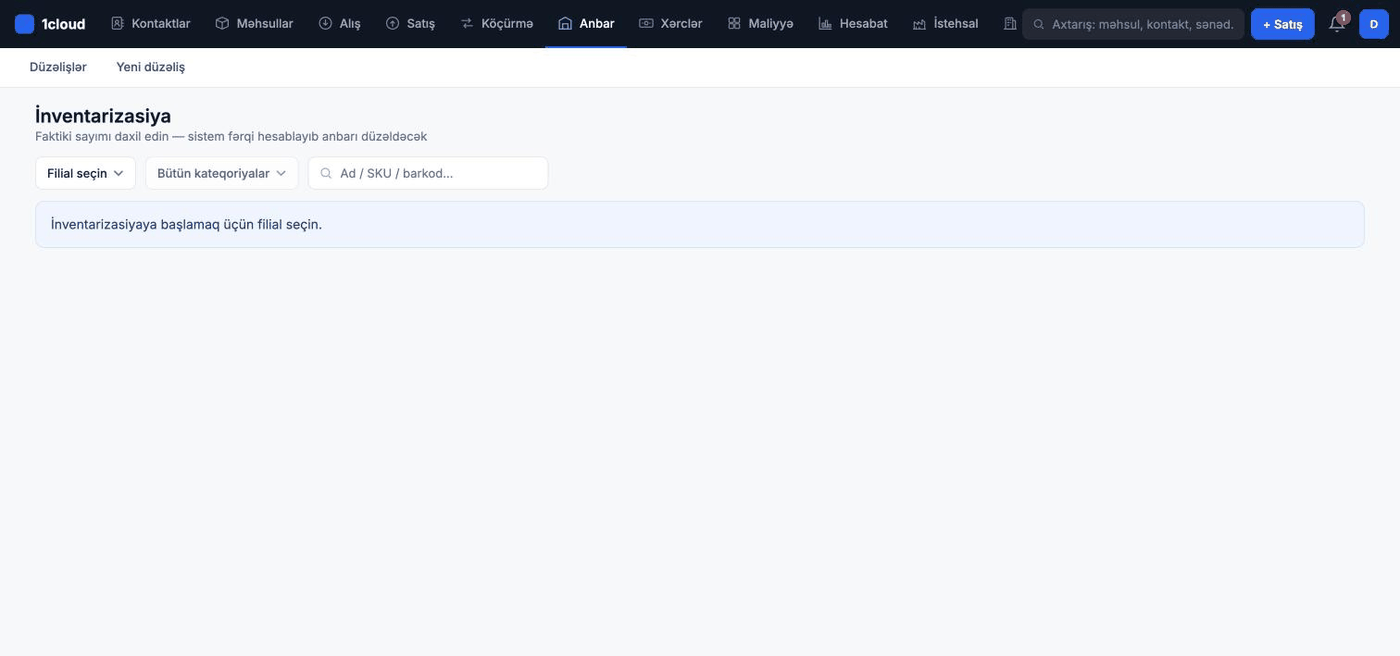
İnventarizasiya və düzəlişlər

Faktiki qalığı sayıb sistemə yazırsınız, fərq avtomatik düzəliş sənədi kimi qeydə alınır. Zay, sınıq, itki də buradan silinir.

  • Ayda bir dəfə ən çox hərəkət edən 20 mövqeni saymaq — tam inventarizasiyadan effektivdir.
İnventarizasiya
İnventarizasiya və düzəlişlər
İnventarizasiya — sistemdəki görünüş
15

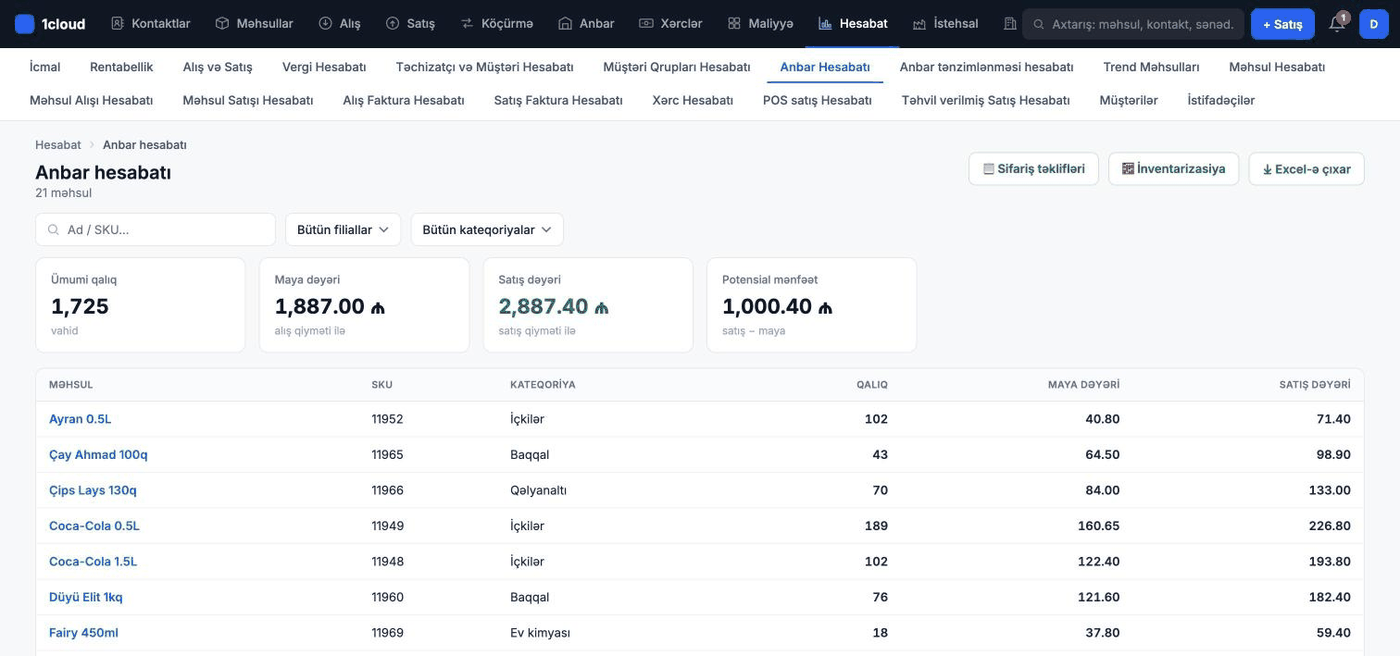
Qalıq və sifariş nöqtəsi hesabatları

Nə qədər mal var, nəyin pulu anbarda «donub», nə vaxt sifariş vermək lazımdır — iki hesabat cavab verir.

  • «Hesabat → Sifariş nöqtəsi» satış sürətinə görə nəyin bitmək üzrə olduğunu göstərir.
Anbar hesabatı
Qalıq və sifariş nöqtəsi hesabatları
Anbar hesabatı — sistemdəki görünüş

Topdan iş və B2B portal

Müştəri özü sifariş versin

16

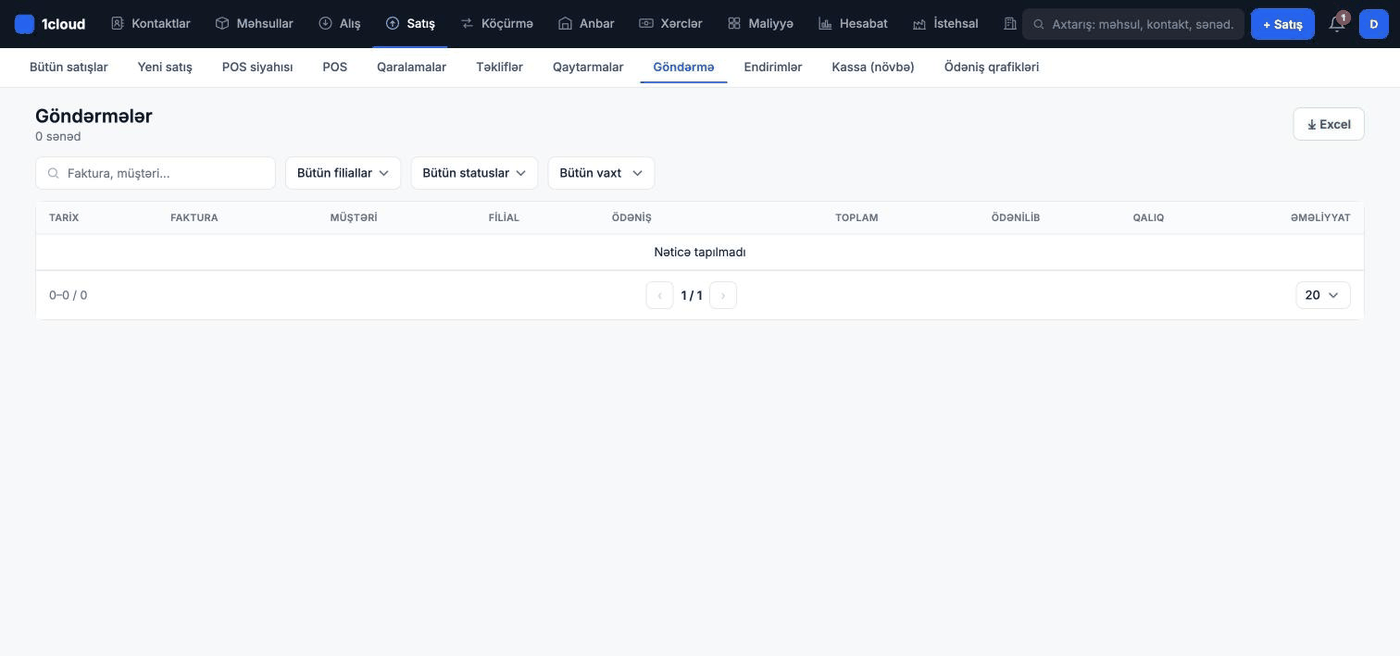
Göndərmələri izləyin

Satış sənədi ilə yükün faktiki göndərilməsi ayrı şeydir. Göndərmə statusu ilə hansı sifarişin hələ yola düşmədiyini görürsünüz.

Göndərmə
Göndərmələri izləyin
Göndərmə — sistemdəki görünüş
17

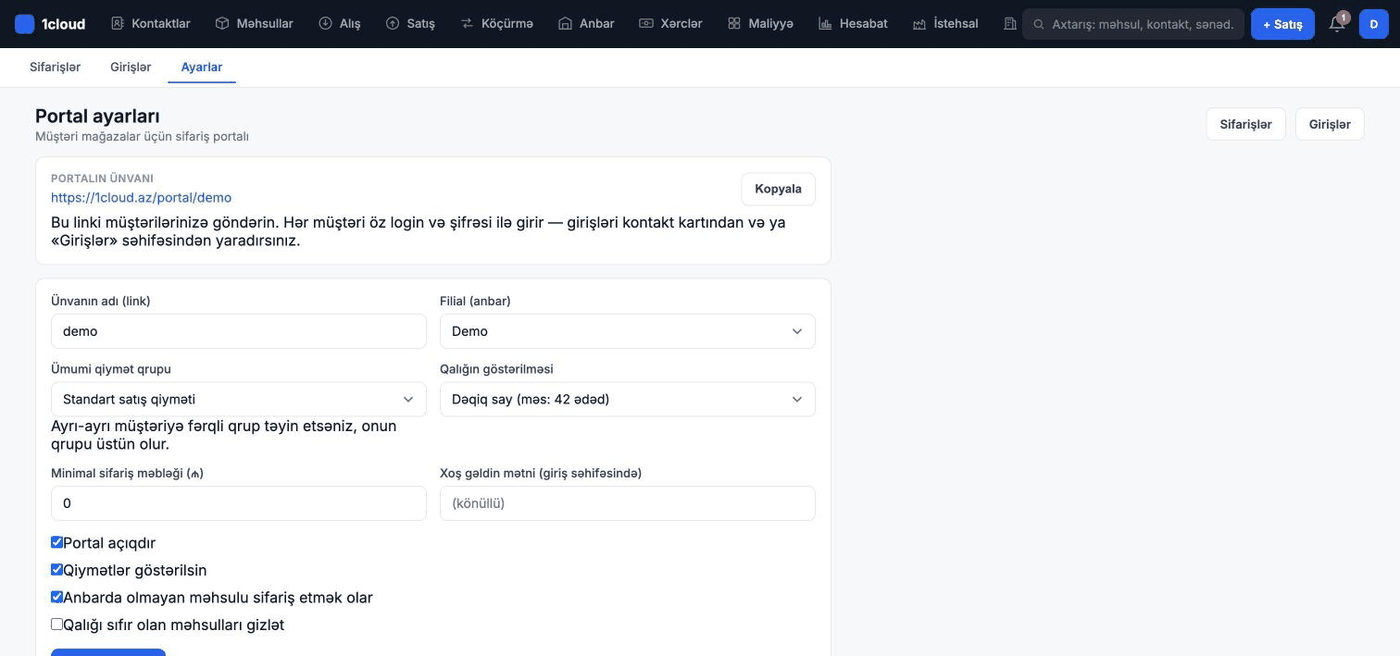
B2B portalı açın

Müştəri mağazanız üçün ayrıca kabinet: öz qiyməti, real qalıq, sifariş səbəti. Sifariş sistemə düşür və «Satışa çevir» düyməsi ilə sənədə çevrilir — telefon və WhatsApp sifarişləri azalır.

  • Modul sönülüdürsə, dəstəyə yazın — biznesiniz üçün aktivləşdirək.
B2B ayarları
B2B portalı açın
B2B ayarları — sistemdəki görünüş
18

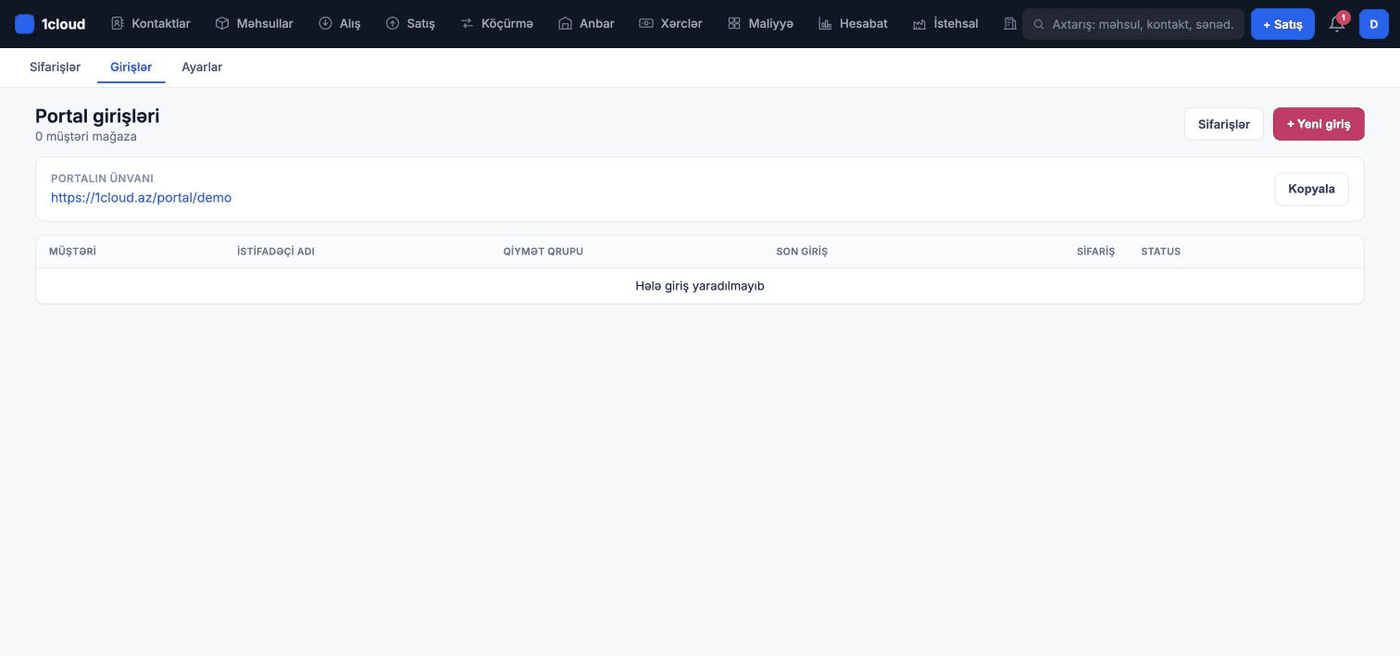
Müştərilərə giriş verin

Hər müştəri üçün ayrıca giriş yaradılır və onun qiymət qrupuna bağlanır. Portal linki: /portal/mağaza-adı.

Girişlər
Müştərilərə giriş verin
Girişlər — sistemdəki görünüş
19

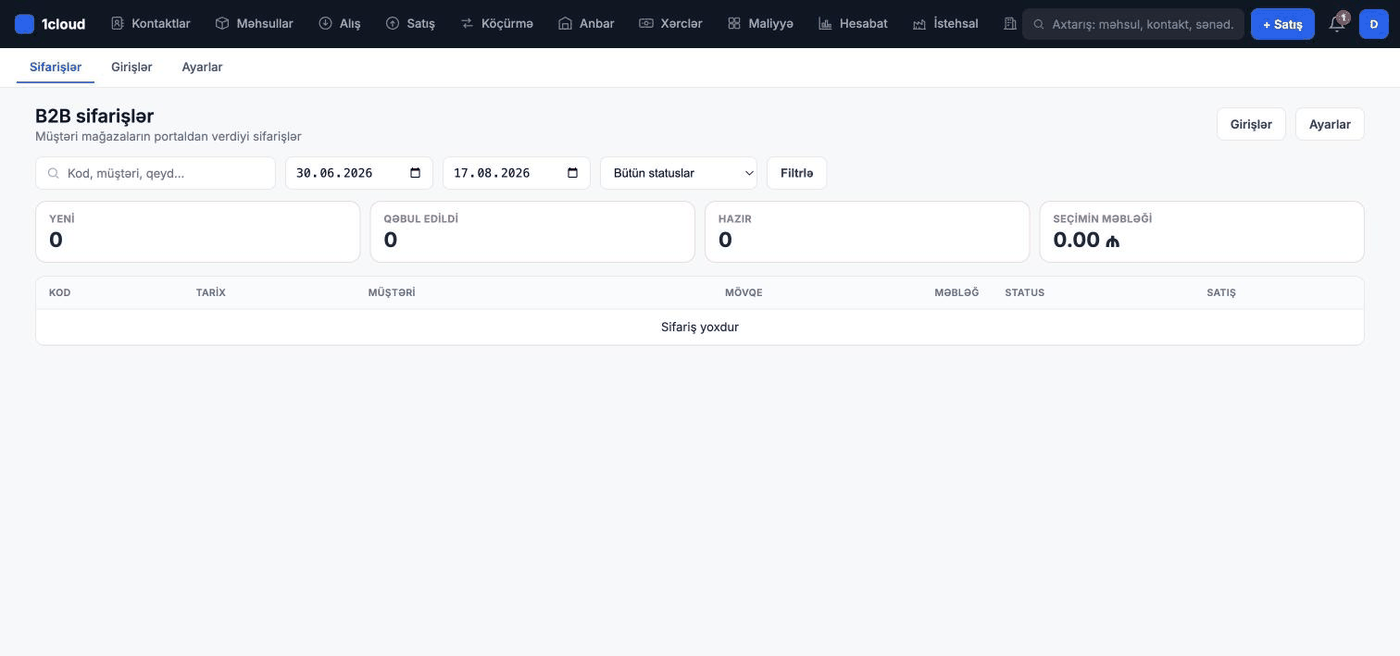
Gələn sifarişlər

Portaldan gələn sifarişlər siyahıda toplanır: baxırsınız, düzəldirsiniz, satışa çevirirsiniz.

B2B sifarişləri
Gələn sifarişlər
B2B sifarişləri — sistemdəki görünüş

Satış

Pulun sistemə girdiyi yer

20

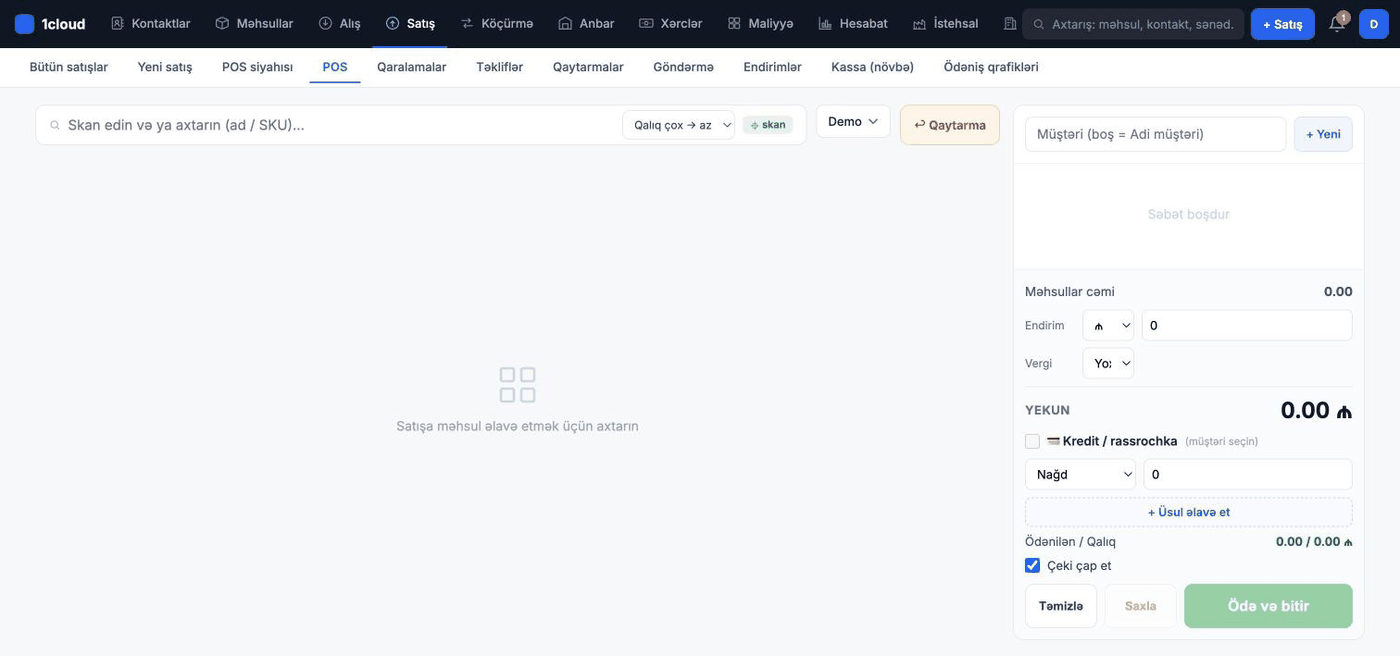
POS — kassa ekranı

Sürətli satış: barkod skan edilir, ödəniş növü seçilir, çek çap olunur. Klaviatura ilə də işləyir, toxunma ekran da dəstəklənir.

  • Ən çox satılan mövqeləri «sürətli düymələr»ə çıxarın — barkodsuz mal üçün.
  • Qalıq sıfırdırsa, sistem satışa icazə vermir (Ayarlarda dəyişdirilə bilər).
POS aç
POS — kassa ekranı
POS aç — sistemdəki görünüş
21

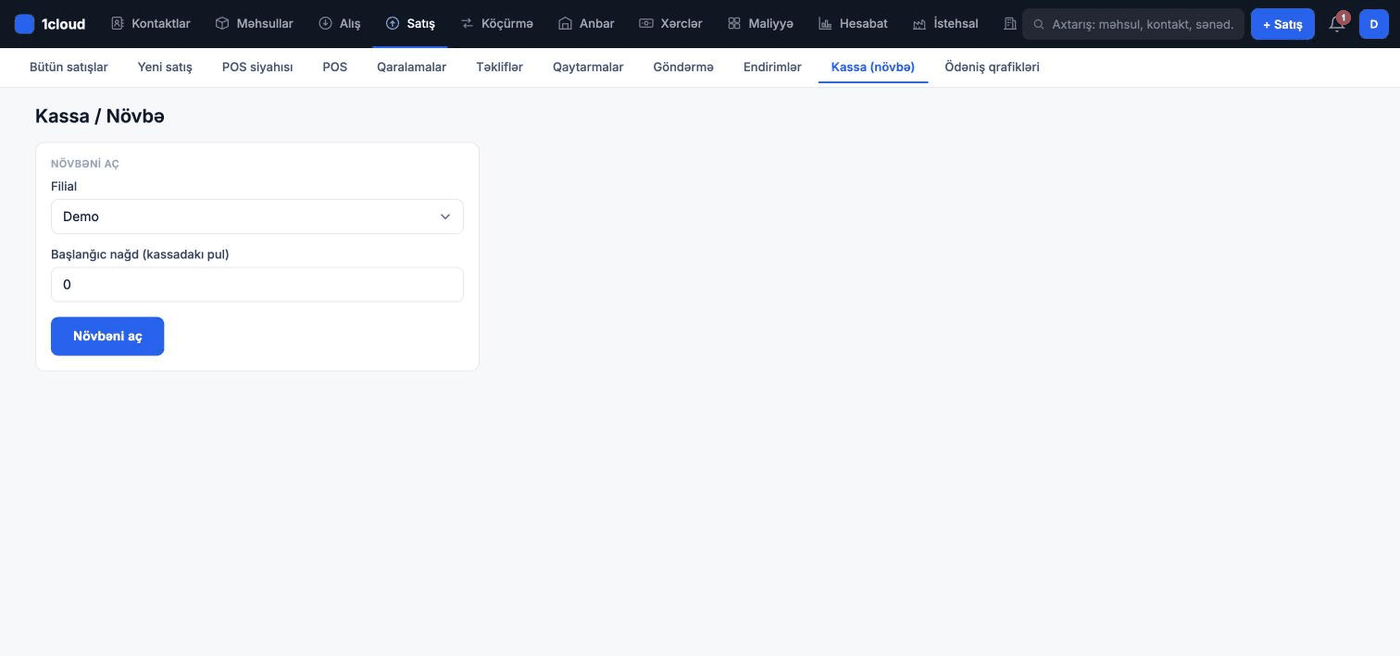
Kassa növbəsi (X/Z hesabat)

Növbənin əvvəlində kassanı açırsınız, sonunda bağlayırsınız. Sistem nağd/kart üzrə yekunu çıxarır və faktiki pulla fərqi göstərir.

  • Növbə bağlanmayıbsa, günün yekunu natamam görünəcək — vərdiş halına salın.
Kassa növbəsi
Kassa növbəsi (X/Z hesabat)
Kassa növbəsi — sistemdəki görünüş
22

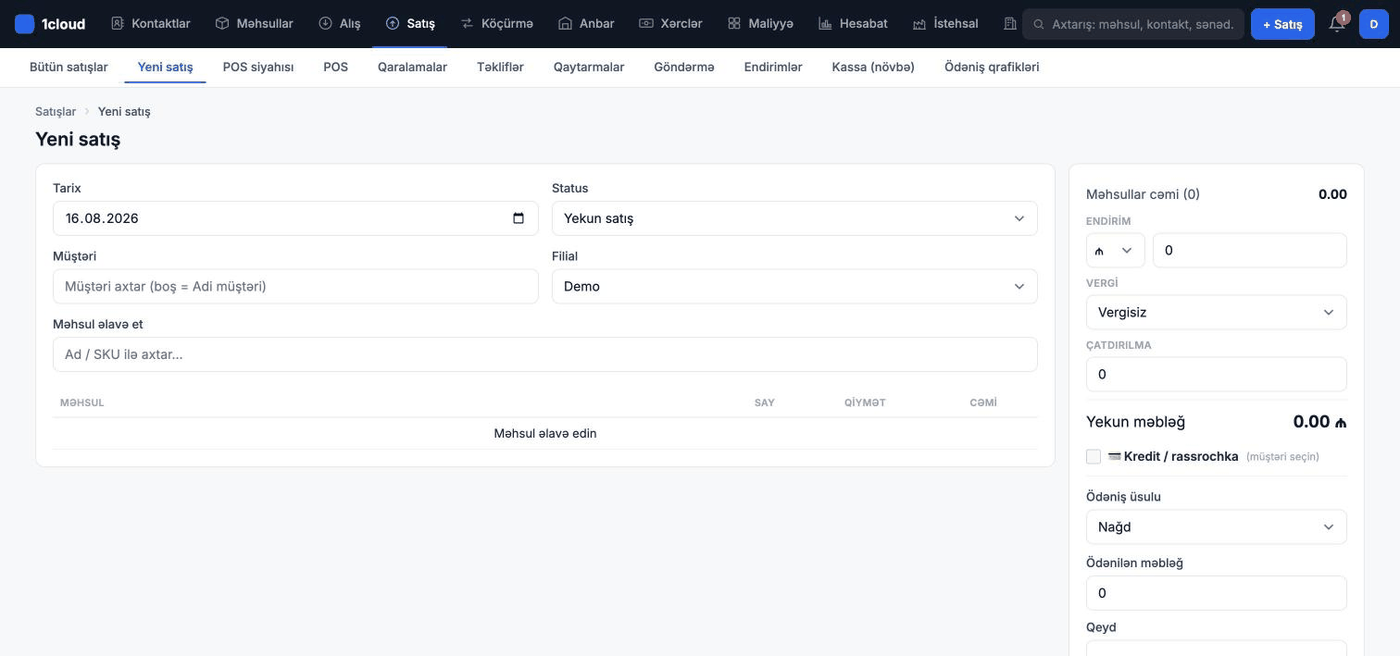
Sənədli satış

Faktura, təhvil-təslim, hissə-hissə ödəniş — POS-dan fərqli olaraq burada tam sənəd yaranır və çap oluna bilər.

  • Sənədi qaralama kimi saxlayıb sonra tamamlaya bilərsiniz.
Yeni satış
Sənədli satış
Yeni satış — sistemdəki görünüş
23

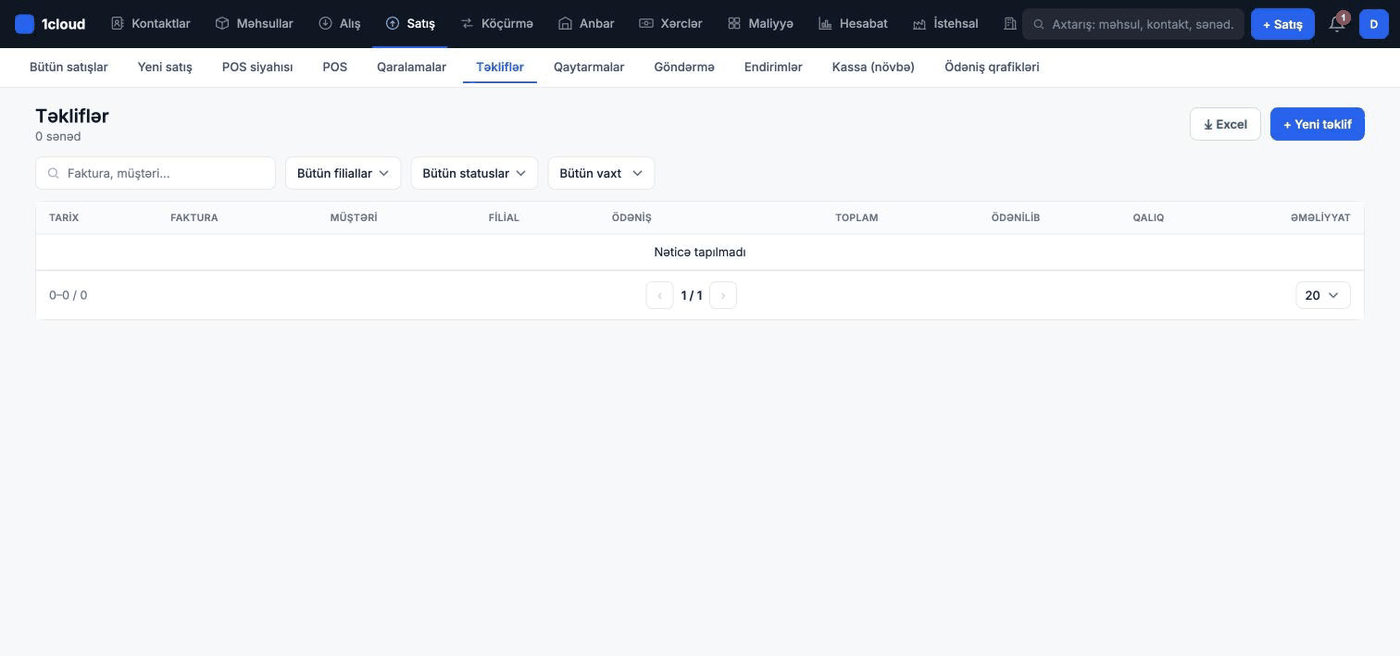
Təkliflər (kommersiya təklifi)

Müştəriyə qiymət təklifi göndərin; razılaşdıqda bir düymə ilə satışa çevrilir və anbardan silinir.

Təkliflər
Təkliflər (kommersiya təklifi)
Təkliflər — sistemdəki görünüş
24

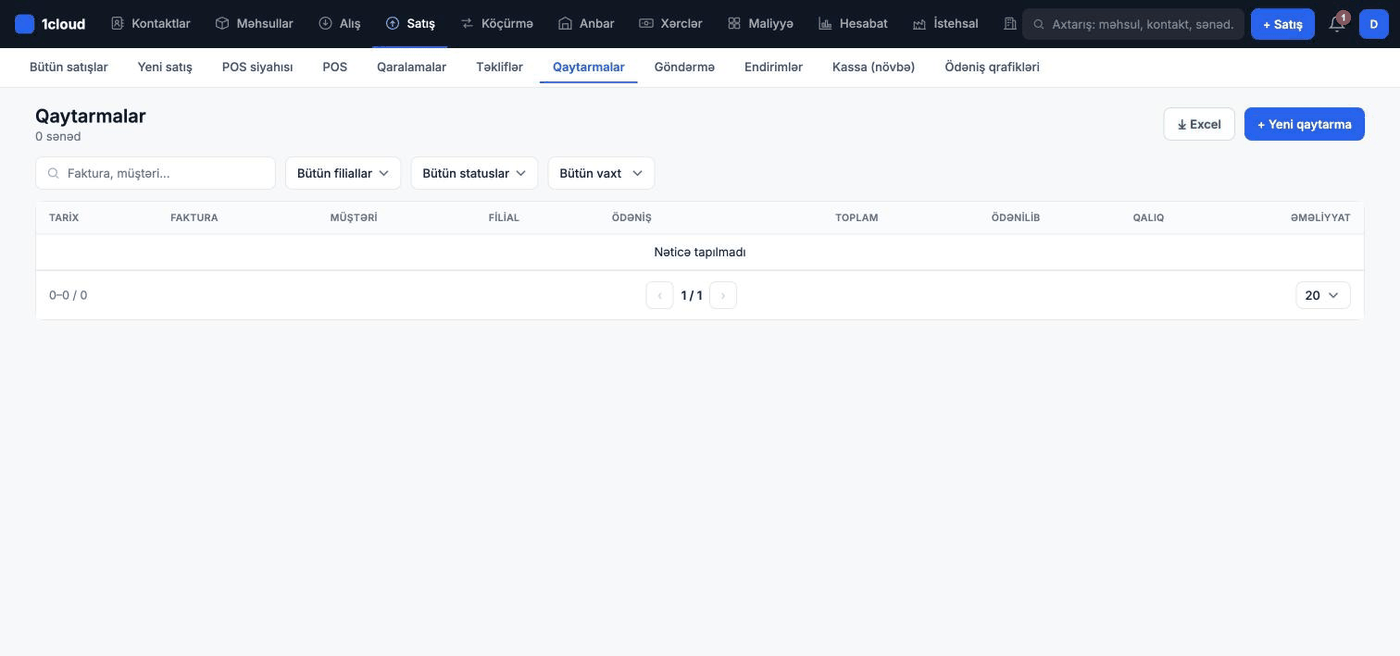
Qaytarma

Müştəri malı geri gətirdikdə qaytarma sənədi yaradılır: mal anbara qayıdır, pul kassadan çıxır, mənfəət düzəlir.

  • POS-da «çeki tap» ilə köhnə satışı tapıb birbaşa qaytara bilərsiniz.
Qaytarmalar
Qaytarma
Qaytarmalar — sistemdəki görünüş
25

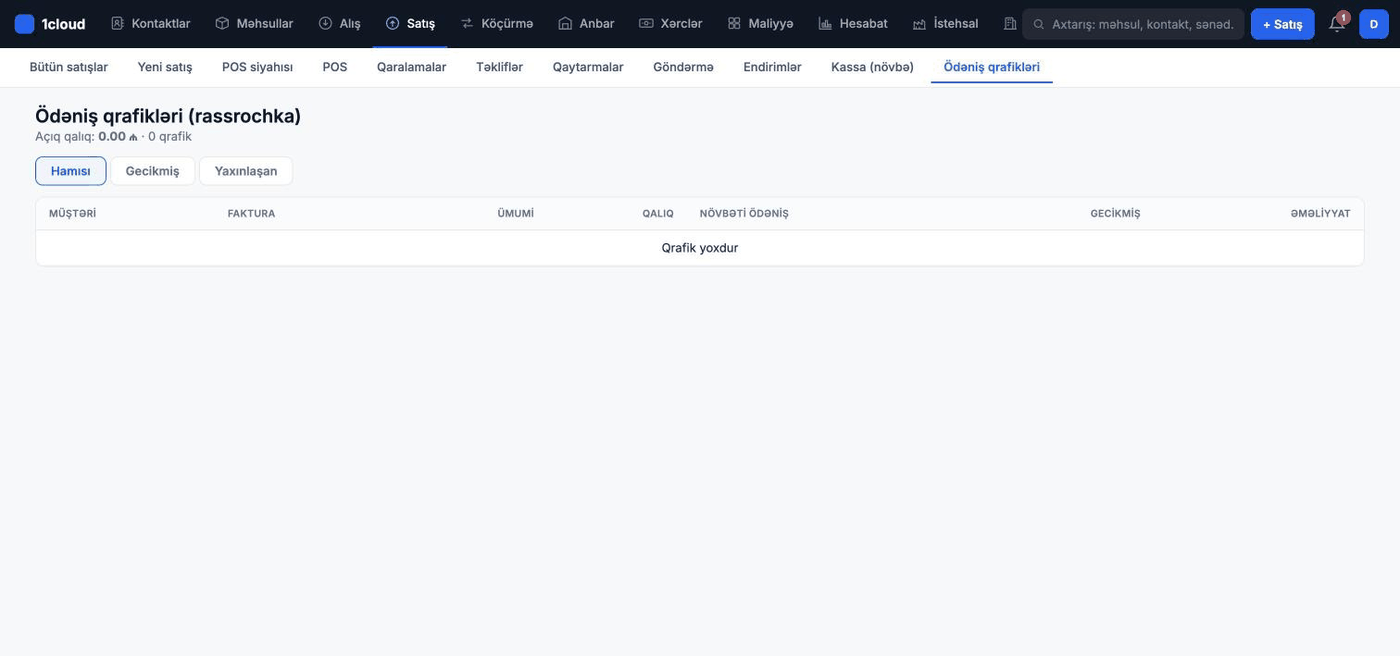
Nisyə və ödəniş qrafiki

Hissə-hissə ödəniş üçün qrafik qurulur: kim, nə vaxt, nə qədər. Vaxtı çatan ödənişlər «Borclular»da qırmızı görünür.

  • Borclulara birbaşa sistemdən SMS xatırlatma göndərmək olar.
Ödəniş qrafikləri
Nisyə və ödəniş qrafiki
Ödəniş qrafikləri — sistemdəki görünüş

Müştərilər

Baza — biznesin ən bahalı aktivi

26

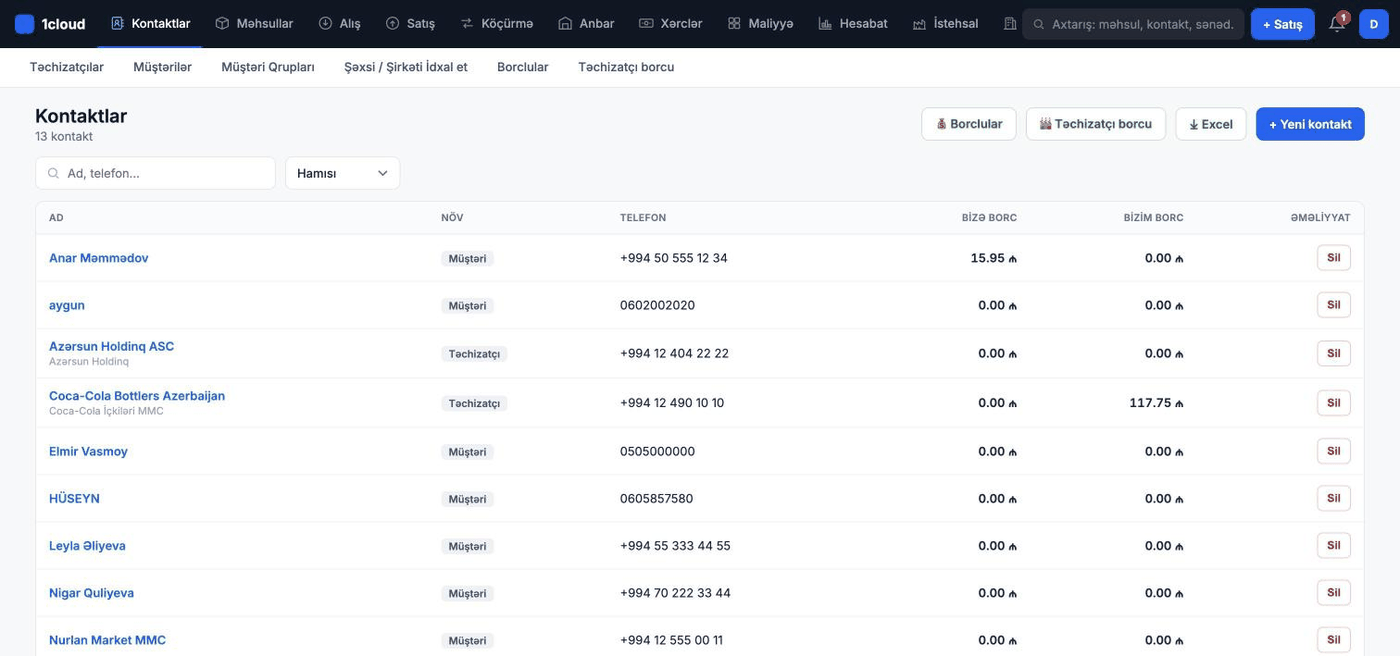
Müştəri və təchizatçı bazası

Hər kontaktın kartında: bütün sənədləri, borcu, ödənişləri, hesablaşma aktı. Bazanı Excel-dən də köçürmək olar.

  • Telefon nömrəsi unikal açardır — POS-da nömrə ilə müştərini tez tapırsınız.
Kontaktlar
Müştəri və təchizatçı bazası
Kontaktlar — sistemdəki görünüş
27

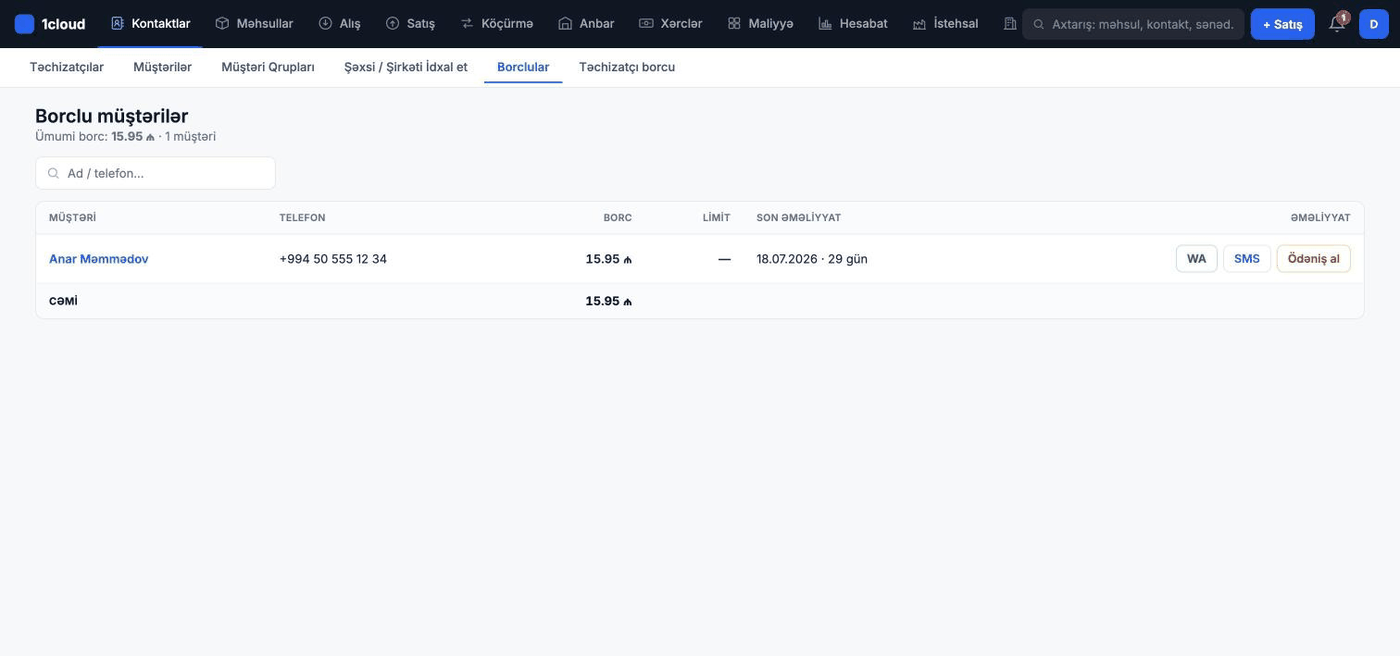
Borclular

Kim nə qədər borcludur və nə vaxtdan — bir siyahıda. Buradan SMS xatırlatma göndərilir.

  • «Təchizatçı borcu» — eyni şeyin əks tərəfi: sizin kimə borcunuz var.
Borclular
Borclular
Borclular — sistemdəki görünüş

Pul və xərclər

Pulun harada olduğunu görmək

28

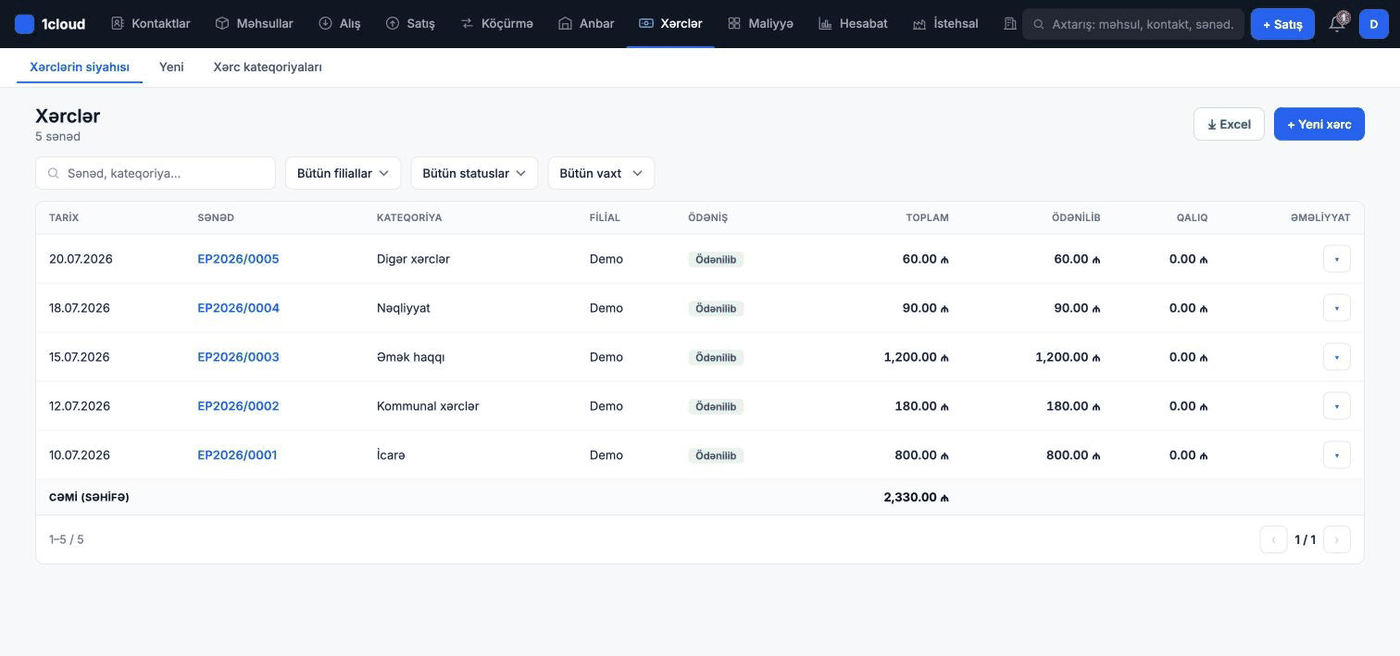
Xərcləri yazın

İcarə, maaş, kommunal, yanacaq — kateqoriyalara bölünmüş xərclər. Onlarsız «mənfəət» rəqəmi yalan olur.

  • Əvvəlcə «Xərc kateqoriyaları»nı qurun, sonra yazmağa başlayın.
Xərclər
Xərcləri yazın
Xərclər — sistemdəki görünüş
29

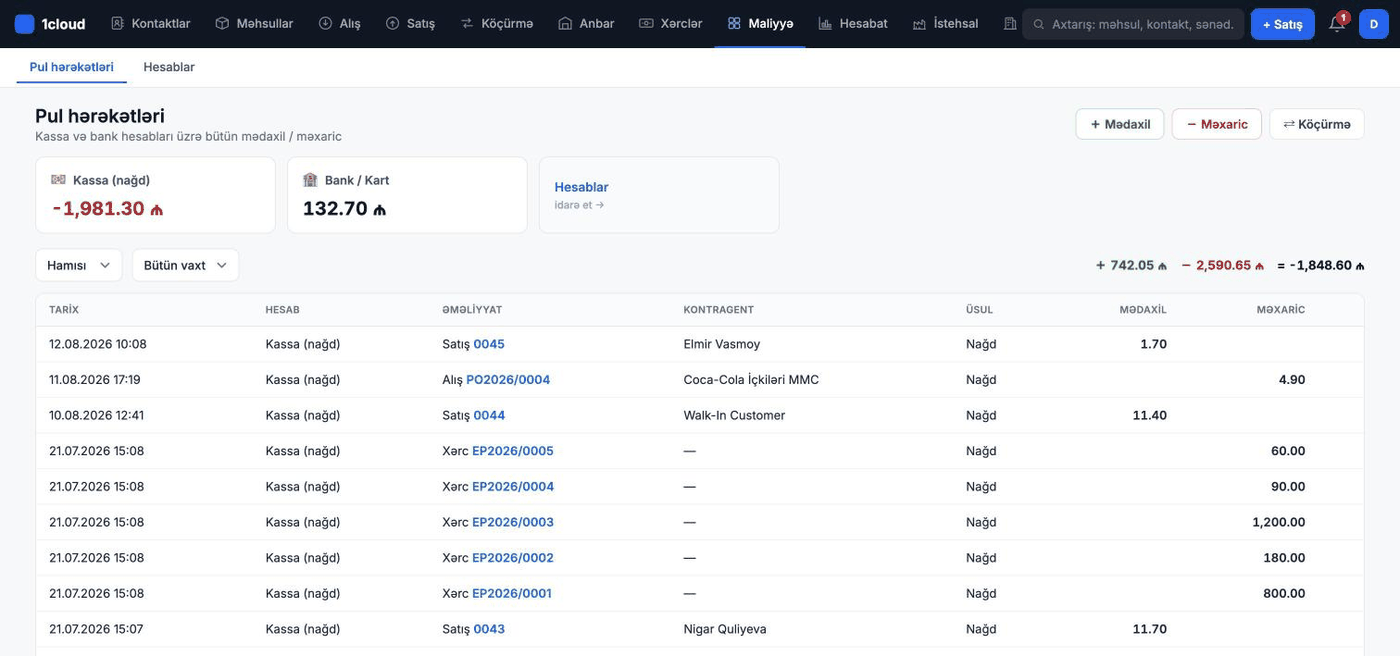
Maliyyə — pul hərəkətləri

Bütün daxilolma və çıxışlar bir lentdə: hansı hesaba, nə vaxt, nəyə görə. Hesablar arasında köçürmə də buradan.

  • Ödənişlər satış/alış sənədlərindən avtomatik düşür — əl ilə təkrar yazmayın.
Maliyyə
Maliyyə — pul hərəkətləri
Maliyyə — sistemdəki görünüş

Hesabatlar

Qərar vermək üçün rəqəmlər

30

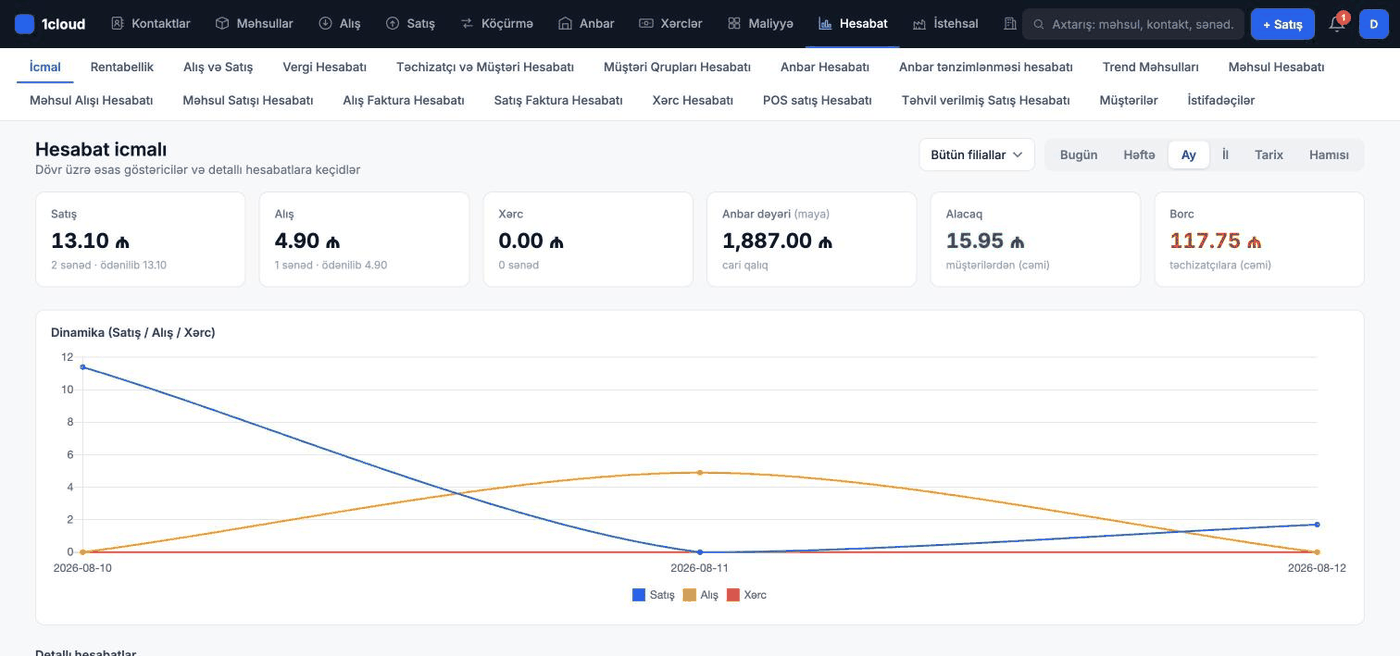
Hesabat mərkəzi

Bütün hesabatlar bir səhifədə kart şəklində. Hər birində tarix və filial süzgəci, Excel-ə ixrac var.

Hesabatlar
Hesabat mərkəzi
Hesabatlar — sistemdəki görünüş
31

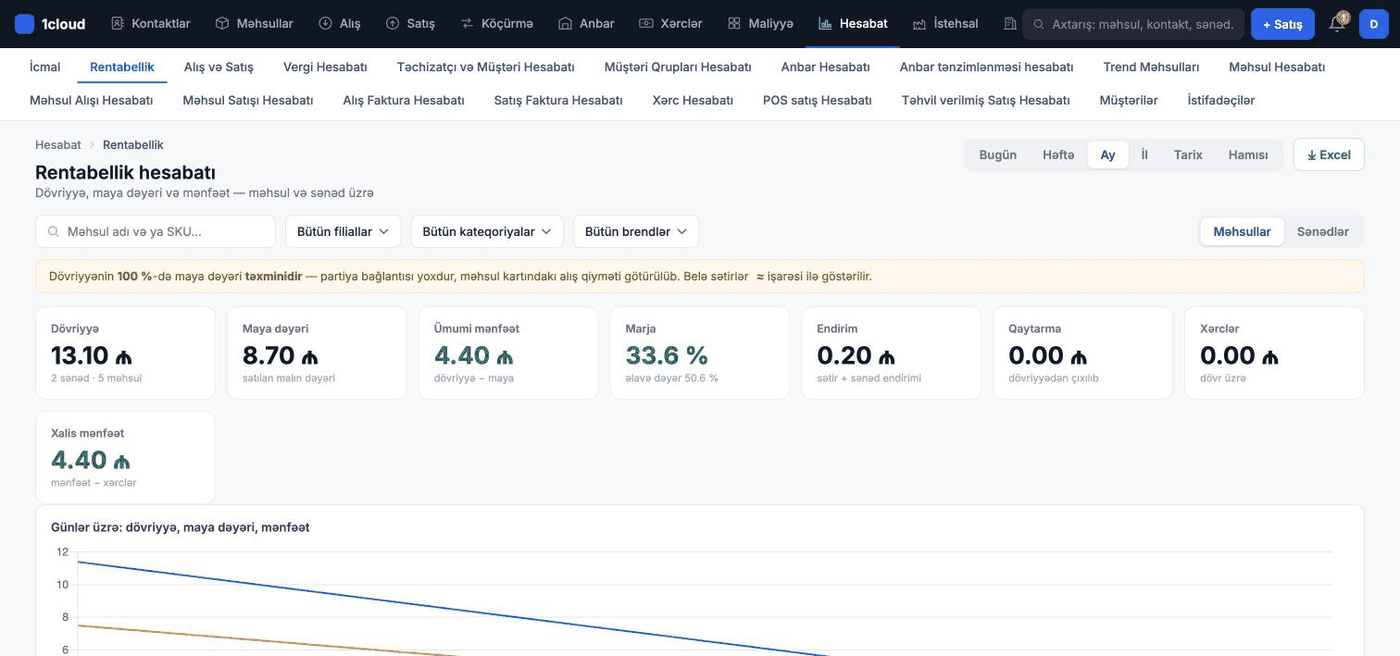
Rentabellik — əsl mənfəət

Dövriyyə yox, mənfəət göstərir: hansı mal, kateqoriya və ya müştəri nə qədər qazandırır. Zərərlə satılan mövqeləri dərhal görürsünüz.

  • Maya dəyəri düzgün yazılmayıbsa, bu hesabat da düzgün olmayacaq.
Rentabellik
Rentabellik — əsl mənfəət
Rentabellik — sistemdəki görünüş
32

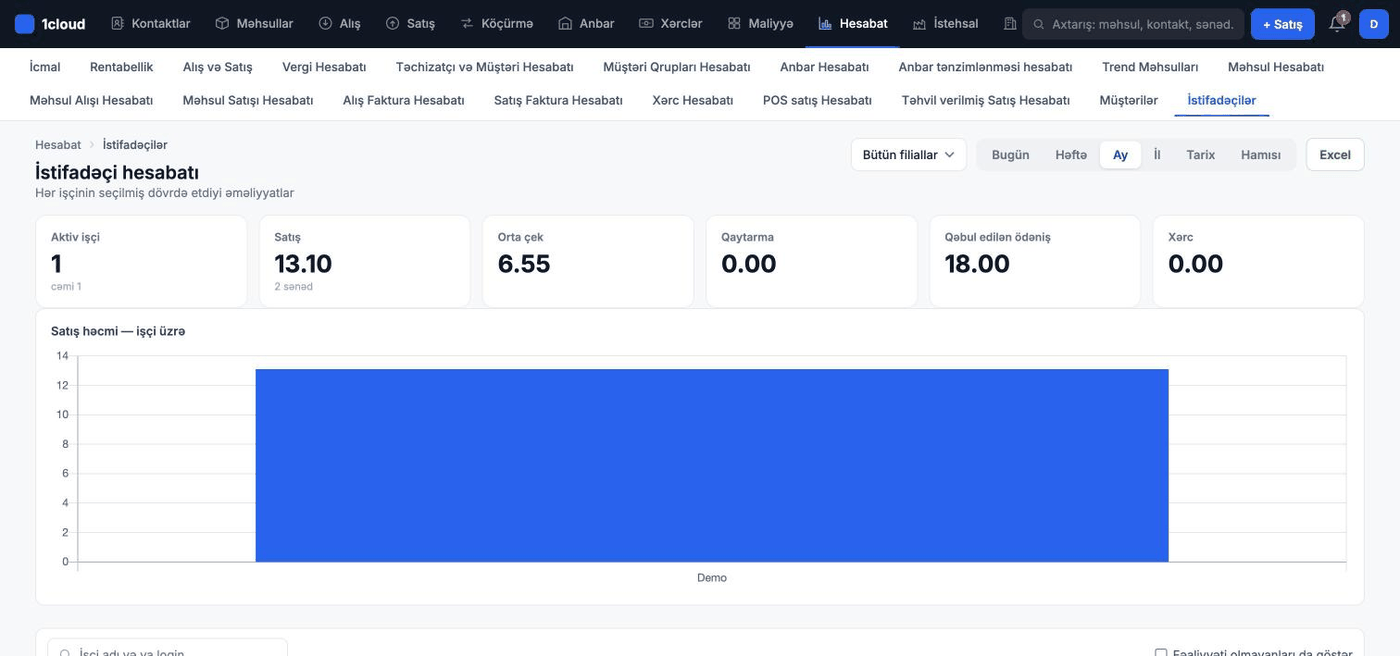
İşçilər üzrə hesabat

Kim nə qədər satıb, orta çek, endirim payı, qaytarmalar. Mükafat sistemini bunun üstündə qurmaq olar.

İstifadəçilər
İşçilər üzrə hesabat
İstifadəçilər — sistemdəki görünüş
33

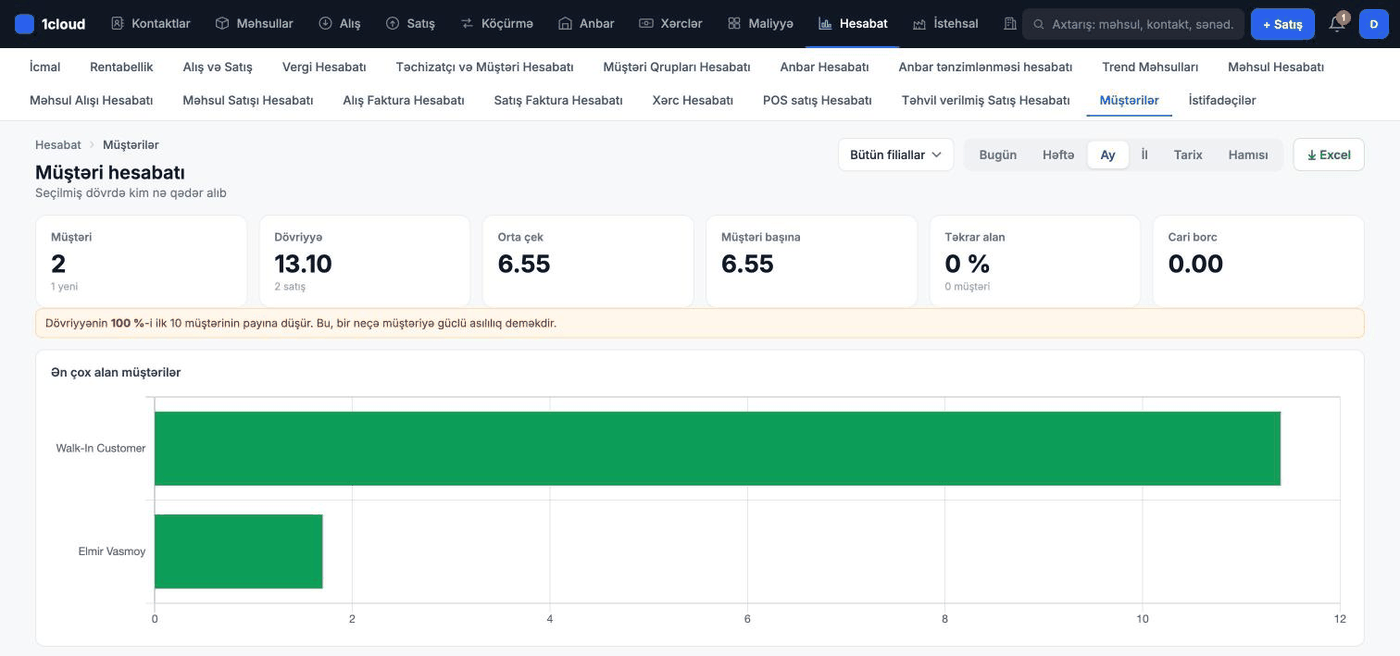
Müştərilər üzrə hesabat

Kim nə qədər alıb, nə vaxt sonuncu dəfə gəlib, orta çeki nədir — itirilməkdə olan müştəriləri görmək üçün.

Müştərilər
Müştərilər üzrə hesabat
Müştərilər — sistemdəki görünüş

Gündəlik ritm

Sistem işləsin deyə nə etmək lazımdır

34

Gün başlayanda

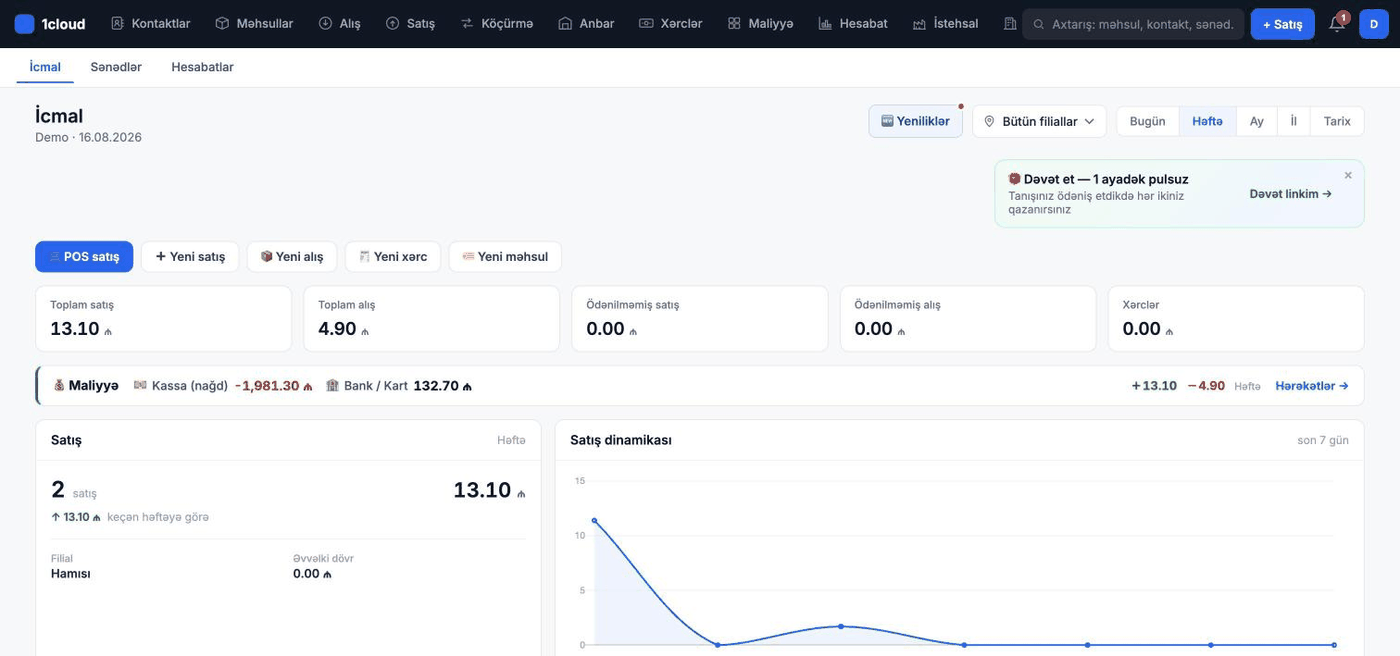
Kassa növbəsini açın, İcmal səhifəsində dünənin yekununa və borclulara baxın.

İcmal
Gün başlayanda
İcmal — sistemdəki görünüş
35

Gün ərzində

Bütün satışlar POS və ya satış sənədi ilə, bütün gələn mal alış sənədi ilə, bütün xərclər «Xərclər» bölməsi ilə. Kənarda qalan hər əməliyyat hesabatı yalan edir.

36

Gün bitəndə

Kassa növbəsini bağlayın, Z-hesabatı faktiki pulla tutuşdurun.

Kassa növbəsi
37

Həftədə bir

Rentabellik və sifariş nöqtəsi hesabatlarına baxın: nə qazandırır, nə bitmək üzrədir.

Rentabellik
38

Sualınız qaldısa

Ətraflı məqalələr «Bələdçi» bölməsindədir. Orada da tapmasanız — WhatsApp-dan yazın, kömək edək.

Bələdçi

Bu təlimatı öz məlumatlarınızla keçin

Qeydiyyat 1 dəqiqə çəkir. Sistemin içində eyni təlimat «Təlimat» bölməsində sizi gözləyir.

Pulsuz başla Demoya bax